用每個 App 預期的方式,
更新你的 Mac App。

大多數更新工具只挑一種機制,再把所有 App 都套進去。DuoUpdater 則會讀取每個 App 自己的發行管道⁠——Sparkle appcast、App Store 上的頁面、Homebrew cask、廠商的發行資訊來源⁠——然後就照那個管道來更新。

下載 Mac 版 — 0.4.8

Apple Silicon,macOS 15 或以上版本。免費且開放原始碼。 所有發行版本
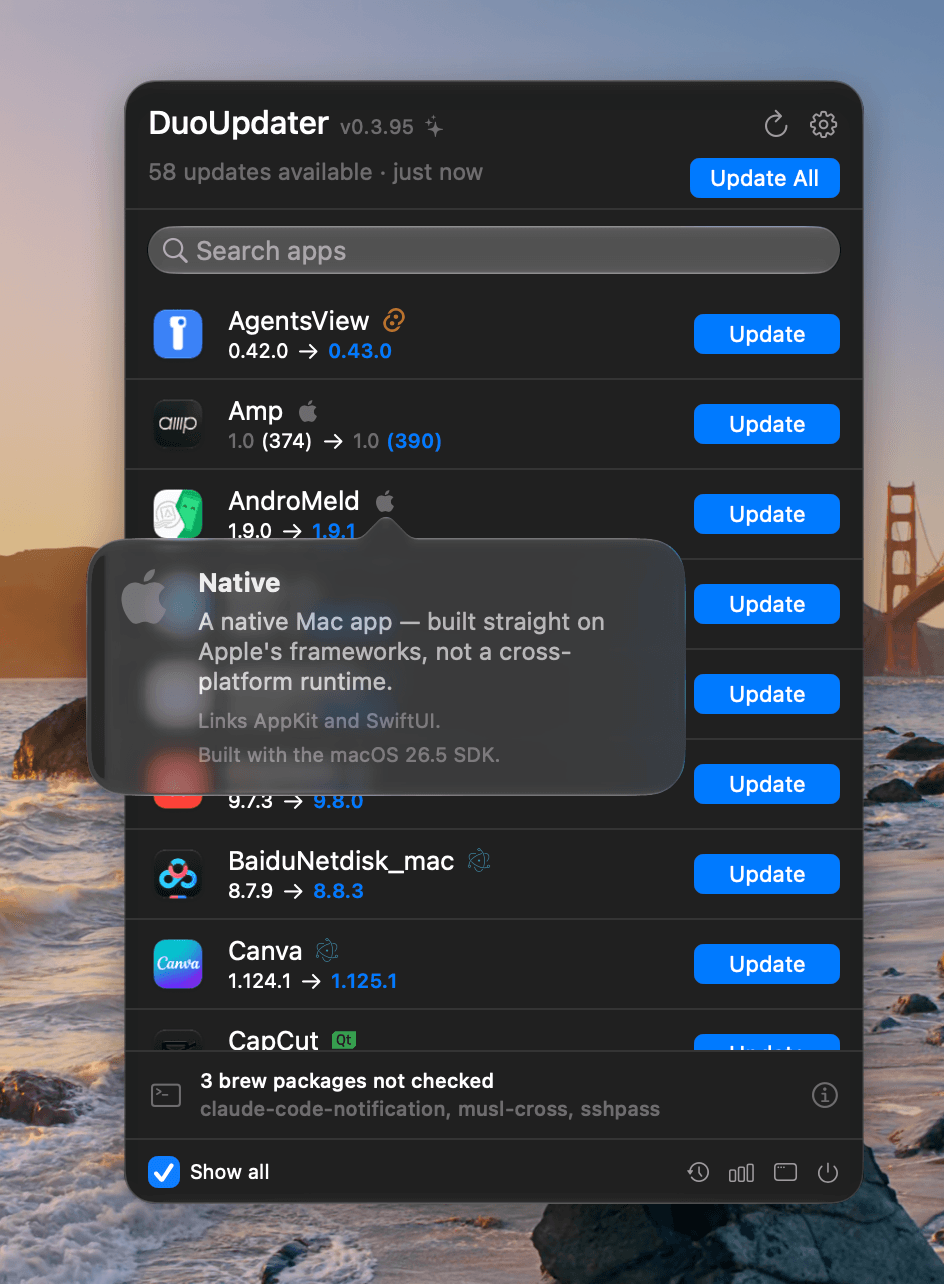
DuoUpdater 的選單列彈出式視窗,標題為「58 updates available」(有 58 項可用更新),附有「Update All」按鈕與搜尋欄位。每一列顯示已安裝的版本、新版本、一個標示 App 以什麼技術打造的小徽章,以及「Update」按鈕;Amp 那一列顯示 1.0 (374) 到 1.0 (390)。指標停在 AndroMeld 的徽章上時出現的資訊卡寫著:「Native — a native Mac app, built straight on Apple's frameworks, not a cross-platform runtime. Links AppKit and SwiftUI. Built with the macOS 26.5 SDK.」(原生:直接以 Apple 框架打造的原生 Mac App,而非跨平台執行環境;連結 AppKit 與 SwiftUI;以 macOS 26.5 SDK 建置。)底部一列顯示「3 Homebrew packages not checked」(有 3 個 Homebrew 套件未檢查)。

每一列都寫明從哪個版本更新到哪個版本,按鈕則說明實際會發生什麼事:更新會進行安裝;重新開啟表示磁碟上的 App 已經更新好了,只是正在執行的那一份還是舊的。正在執行的 App 會以綠點標示,讓你在按下去之前就知道有沒有 App 即將被結束再重新開啟。

名稱旁的徽章標示 App 是用什麼打造的⁠——Electron、Qt、Chromium、內建的 JVM、Flutter、Tauri、Catalyst,或是在 Apple Silicon 上執行的 iPhone App⁠——指標停在上面時,會顯示執行環境的名稱與版本。每一項都是從打包者實際附帶的內容讀出來的,絕不依據 App 的名稱或廠商來判斷;因此 bundle 本身沒有透露的,就維持不標示,而不是用猜的。

它有哪些不同

它交棒,而不是硬搶

App 如果附帶自己的更新程式,就交給那個更新程式來做。遇到無法安全完成的情況,那一列會直接說明,而不是用猜的。

它從不強制結束

結束 App 時送出的只是一般的結束請求⁠——你的 App 會照常跳出自己的儲存提示,也可以拒絕結束。拒絕結束的 App,那一列會保留它的「重新開啟」按鈕。

它會檢查下載檔是誰簽署的

若 App 有發布金鑰,就先驗證 EdDSA;接著 Developer ID 簽署、Team ID、bundle id 與架構,全都必須與要被取代的 App 相符⁠——另外還會留一份可供回復的備份。

它用你的語言

English、简体中文、繁體中文、日本語、Deutsch、Español、Français、Italiano、Português (Brasil)、Русский 和 Türkçe。沒有語言設定⁠——它直接沿用 macOS 目前設定的語言。

它沒有伺服器

沒有遙測,也沒有分析 SDK。每個請求都直接送往被檢查的那個 App 的廠商,不帶任何關於你的資訊。
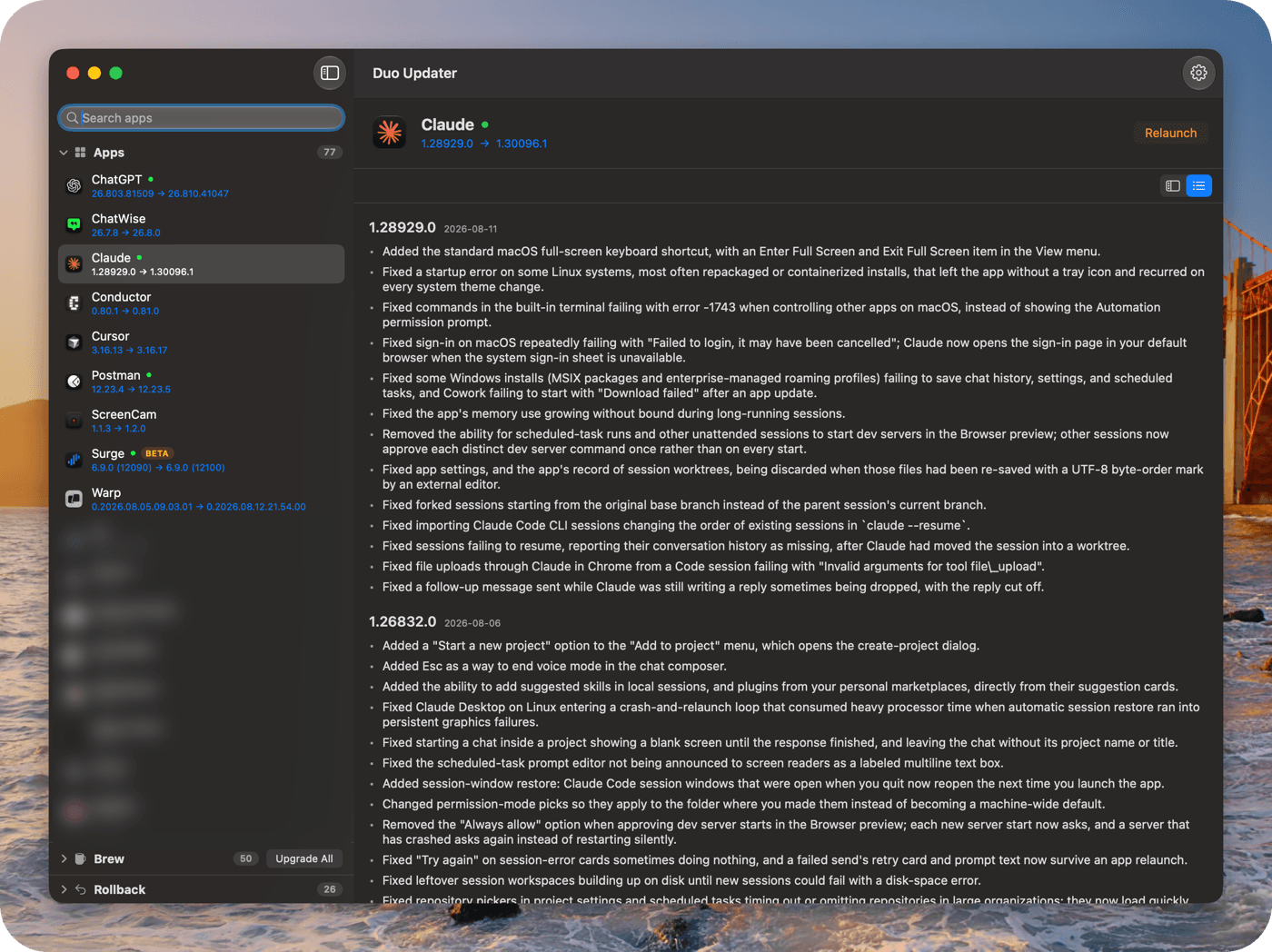
工作台視窗:側邊欄列出所有掃描到的 App,所選 App 的版本說明以原生文字呈現⁠——版本標題、日期,每項變更一個項目符號。
打開這個視窗,就能看到它掃描到的所有 App,以及你所選 App 的版本說明。如果廠商發布的版本說明格式值得解析,就會拆解開來,以原生文字呈現,而不是嵌入一個網頁。
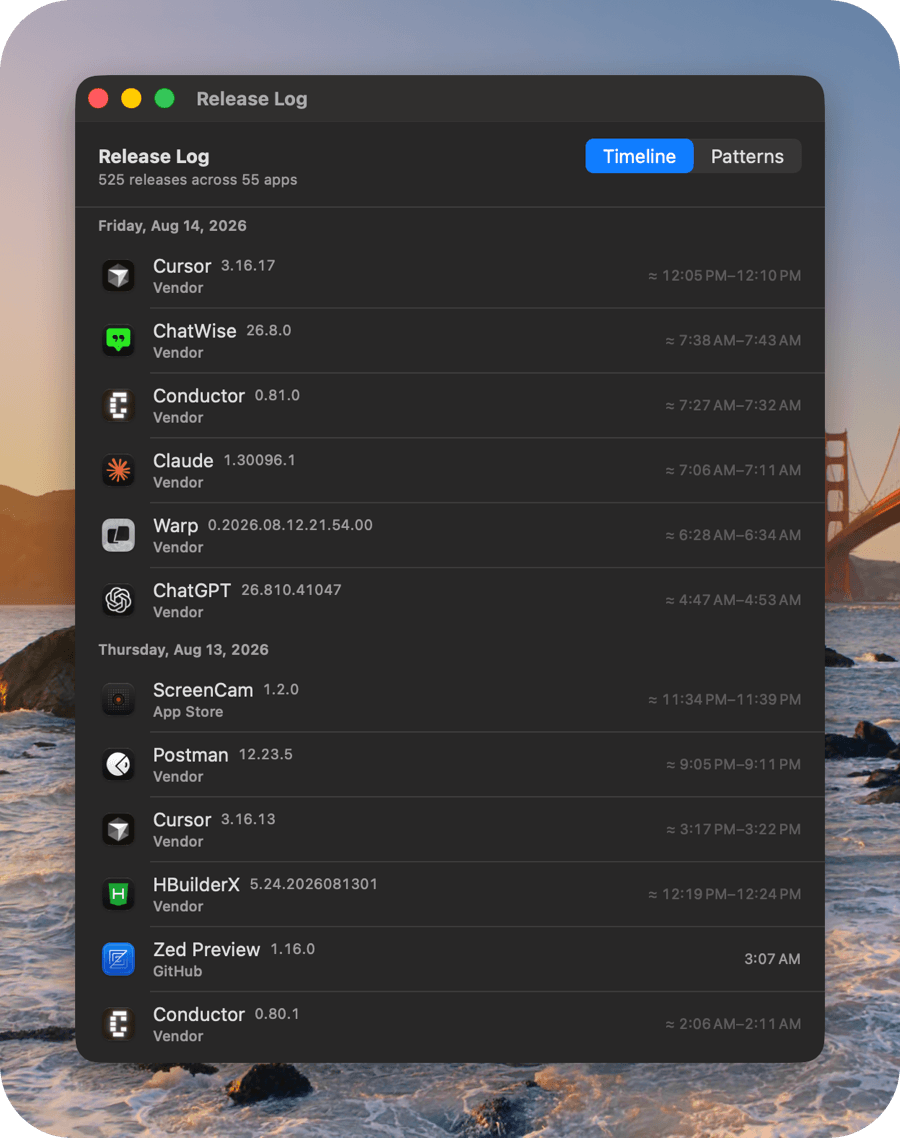
「Release Log」時間軸:發行版本依日期分組,每一筆顯示 App、版本、來源,以及精確的發布時間或大約的時間範圍。
它看到的每個版本都會被記錄下來,久而久之,你就有一份紀錄,知道你用的軟體實際上都在什麼時候發布。只有當廠商自己的發行資訊來源標有時間戳記時,發布時間才會標為精確;其餘一律以帶 ≈ 的時間範圍顯示,因為我們能誠實確定的就只有這麼多。
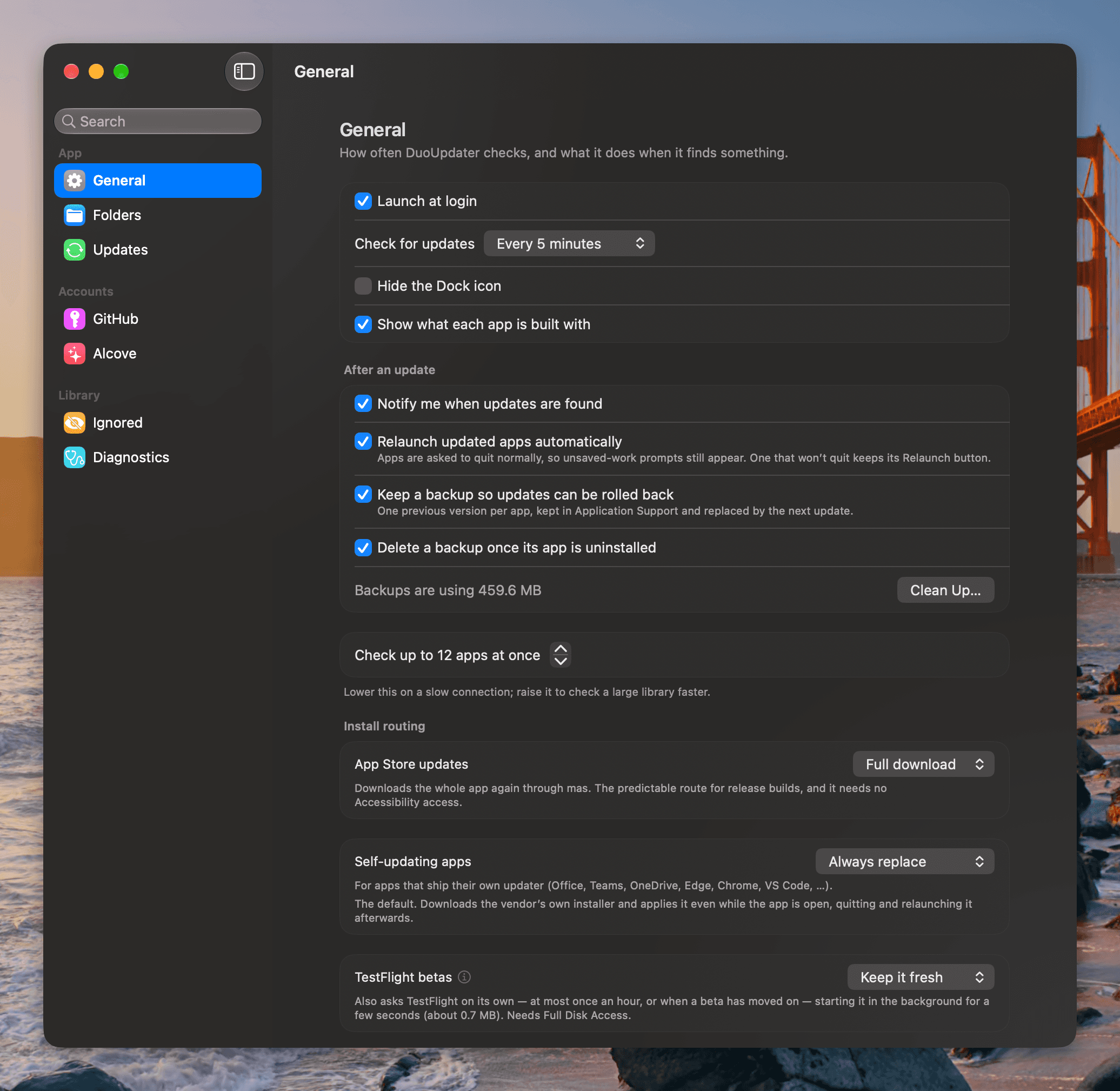
DuoUpdater 的「General」設定,旁邊的側邊欄列出 Folders、Updates、GitHub、Alcove、Ignored 與 Diagnostics:登入時啟動、檢查間隔、隱藏 Dock 圖像、是否顯示每個 App 以什麼打造、通知、自動重新開啟、回復用備份及其占用的空間、一次檢查幾個 App,以及 App Store 更新、會自行更新的 App 與 TestFlight 測試版各自要走哪條安裝路徑。
大部分設定都關乎你想給它多少自主權⁠——要不要替你重新啟動 App、要不要保留回復用備份,以及兩種棘手的情況要交給哪條路徑處理:Mac App Store 的 App,以及附帶自己更新程式的 App。