Macのアプリを、
それぞれが想定する方法で更新します。

多くのアップデータは仕組みを一つに決め、どのアプリもそれで更新します。DuoUpdaterは、各アプリ自身のリリースチャンネル(Sparkleのappcast、App Storeのページ、Homebrewのcask、提供元のリリースフィード)を読み取り、それを使います。

Mac版をダウンロード — 0.5.29

Apple Silicon、macOS 15以降。無料のオープンソースです。 すべてのリリース

Homebrewでもインストールできます: brew install --cask jizhi0v0/tap/duoupdater
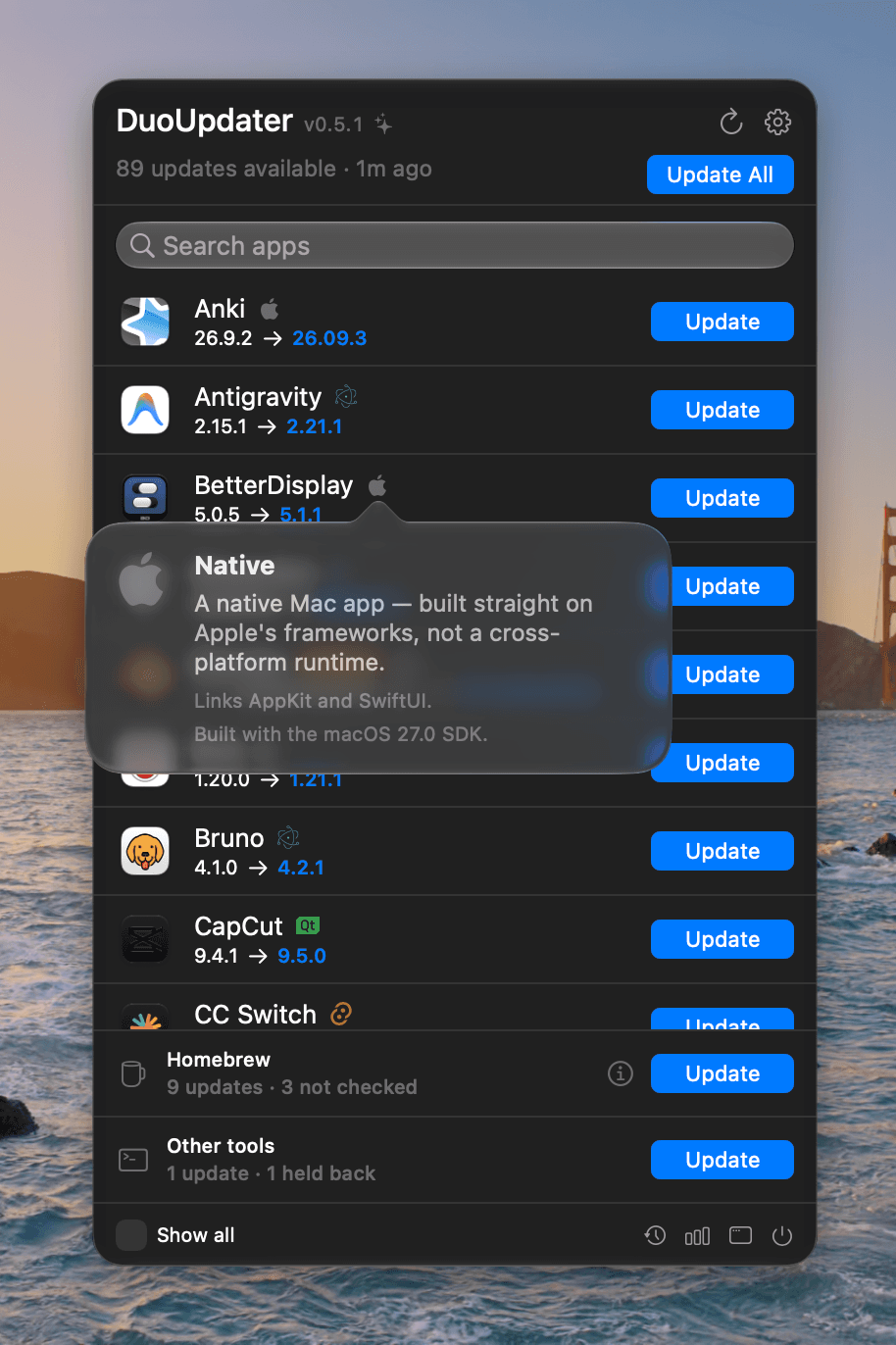
DuoUpdaterのメニューバーのポップオーバー。見出しは「89 updates available」(89件のアップデート)で、「Update All」ボタンと検索フィールドがあります。各行には、インストール済みのバージョン、新しいバージョン、アプリの実装技術を示す小さなバッジ、「Update」ボタンが並びます。Ankiの行は「26.9.2」から「26.09.3」です。BetterDisplayのバッジに重ねたホバーカードには「Native — a native Mac app, built straight on Apple's frameworks, not a cross-platform runtime. Links AppKit and SwiftUI. Built with the macOS 27.0 SDK.」とあります(クロスプラットフォームのランタイムではなく、Appleのフレームワーク上に直接作られたネイティブのMacアプリで、AppKitとSwiftUIをリンクし、macOS 27.0 SDKでビルドされている、という意味)。下部には2つの行があり、「Homebrew」には「9 updates · 3 not checked」(アップデート9件、未チェック3件)、「Other tools」(その他のツール)には「1 update · 1 held back」(アップデート1件、保留1件)と表示されています。

各行にはどのバージョンからどのバージョンへ上がるのかが示され、ボタンには実際に何が起きるのかが示されます。「更新」はインストールを行います。「再起動」は、ディスク上ではすでに更新済みで、実行中のコピーだけが古いことを表します。緑の点は実行中のアプリの印なので、クリックする前に、どれかが終了して再び開かれるのかどうかがわかります。

名前の横のバッジは、そのアプリが何で作られているか(Electron、Qt、Chromium、同梱のJVM、Flutter、Tauri、Catalyst、またはApple Silicon上で動作するiPhoneアプリ)を示し、ポインタを重ねるとランタイムとそのバージョンが表示されます。いずれも、パッケージした側が実際に同梱したものから読み取っており、アプリ名や提供元から判断することはありません。そのため、手がかりのないバンドルは推測でラベルを付けず、ラベルなしのままにします。

ほかと違うところ

張り合わずに任せる

アプリが独自のアップデータを備えている場合は、そのアップデータに作業を任せます。安全に実行できないことがあれば、推測で進めずに、その行にそう表示します。

強制終了はしない

終了は通常の終了要求です。アプリは独自の保存確認を表示でき、終了を拒否することもできます。拒否したアプリには、代わりに「再起動」ボタンが残ります。

ダウンロードの署名者を確認する

アプリが鍵を公開していればEdDSAで検証し、さらにDeveloper ID署名、Team ID、bundle id、アーキテクチャがすべて置き換え対象のアプリと一致することを確認します。加えて、ロールバックできるバックアップも残します。

お使いの言語で表示

English、简体中文、繁體中文、日本語、Deutsch、Español、Français、Italiano、Português (Brasil)、Русский、Türkçeに対応しています。言語の設定項目はなく、macOSで設定されている言語にそのまま従います。

あなたが誰かを知らない

テレメトリも解析用のSDKもありません。アプリの確認は各提供元に直接送られます。DuoUpdater自身のアップデートフィードは、毎日おおよそ何台のインストールが確認しに来たかを数えるだけで、あなたを特定できる情報は何も保存しません。
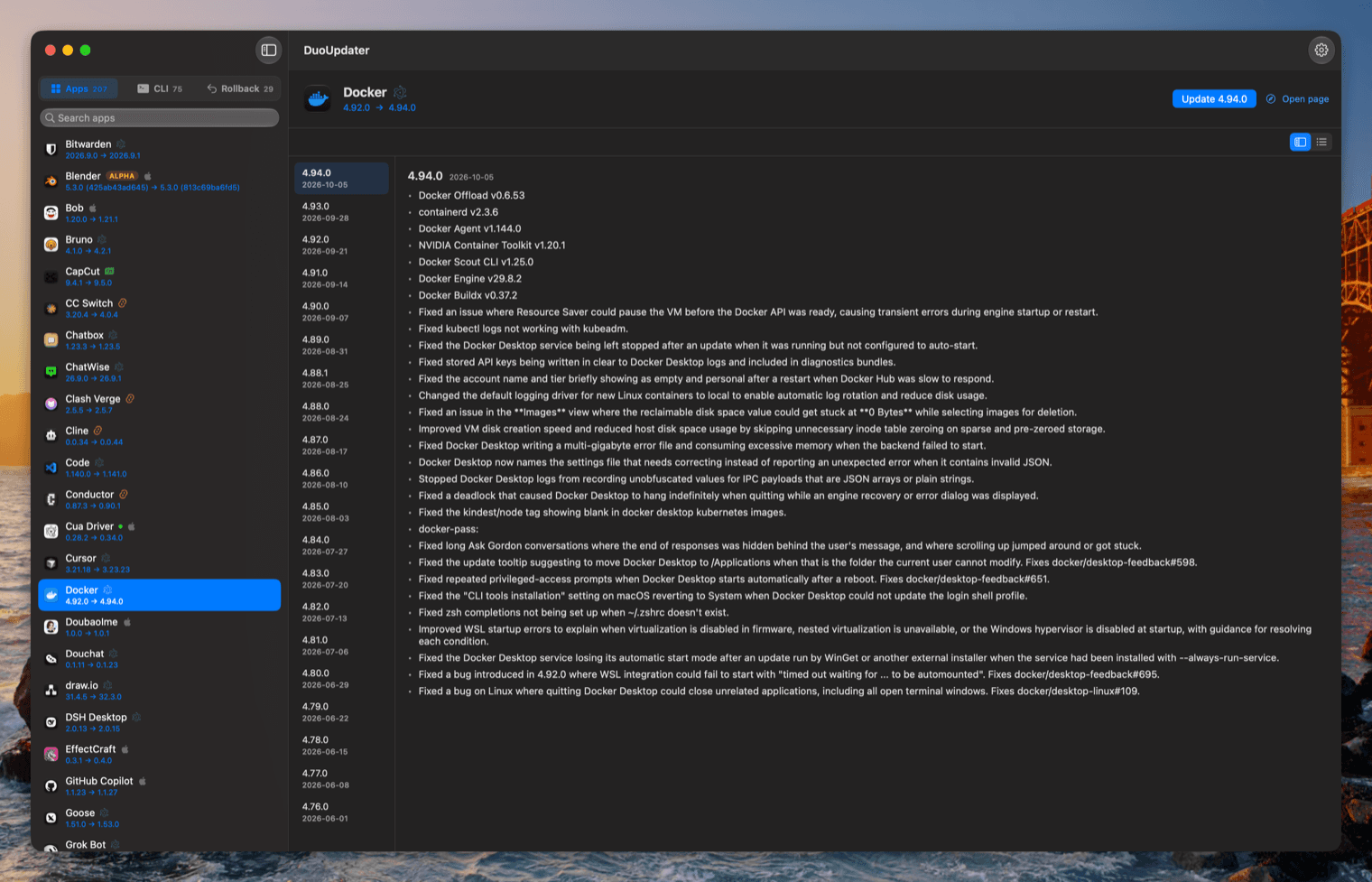
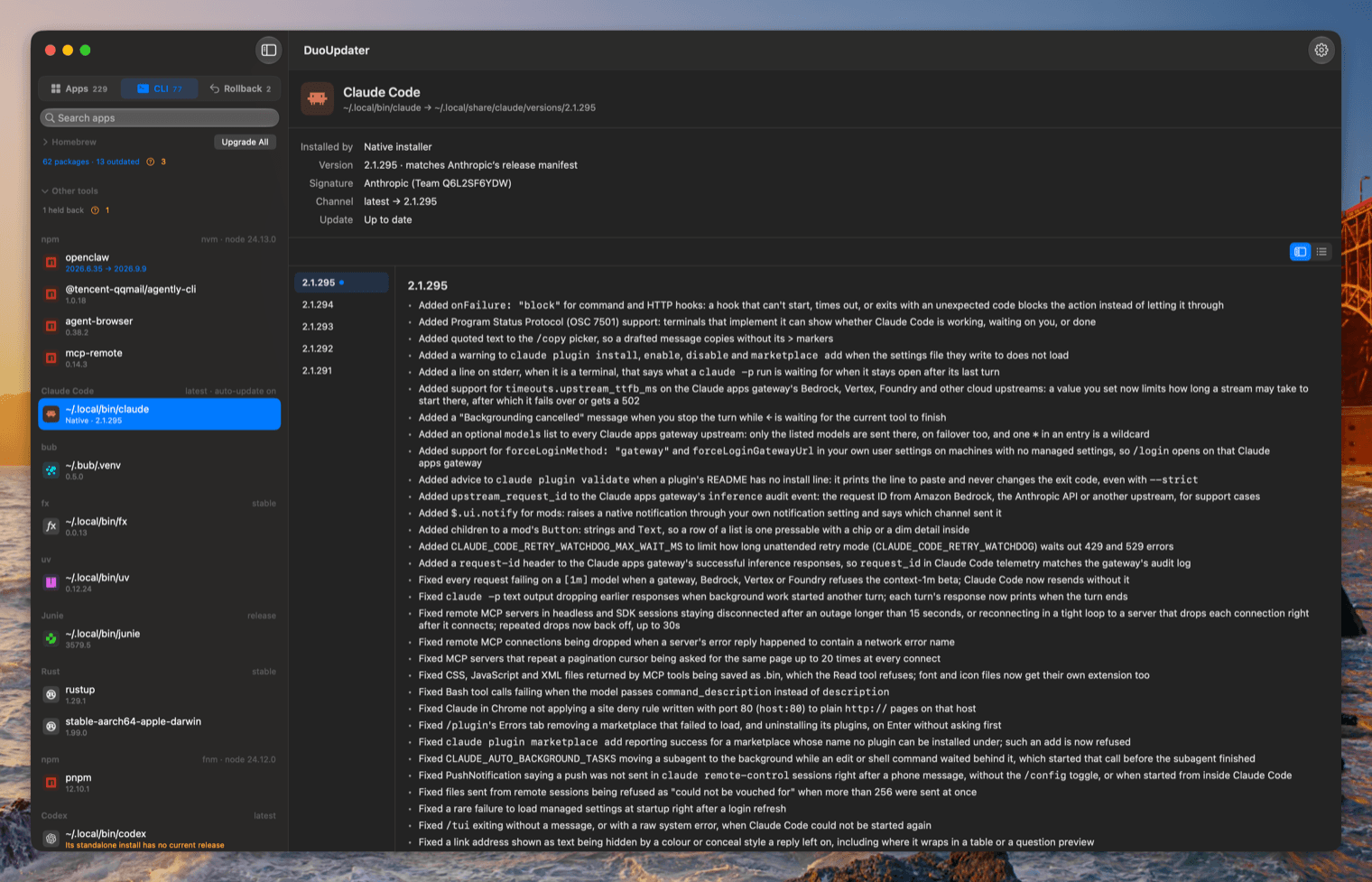
ワークベンチのウインドウ。スキャンしたすべてのアプリを一覧にしたサイドバーと、選択したアプリのリリースノートがネイティブのテキストで表示されています(バージョンの見出し、日付、変更ごとに1項目の箇条書き)。
ウインドウを開くと、スキャンしたすべてのアプリと、選択したアプリのリリースノートが表示されます。提供元が解析する価値のある形式でノートを公開している場合は、内容を分解し、埋め込みのWebページではなくネイティブのテキストとして表示します。
ワークベンチの CLI タブ。サイドバーでは、コマンドラインツールがインストール方法ごとにまとめられています(Homebrew、nvm と fnm 配下の npm、Claude Code、bub、fx、uv、Junie、Rust、Codex)。それぞれにパスとバージョンが表示されています。選択中の Claude Code は、ネイティブインストーラでインストール、バージョン 2.1.295 は Anthropic のリリースマニフェストと一致、署名は Anthropic、チャンネルは latest で最新です。横にはバージョンごとのリリースノートが並んでいます。
CLI タブでは、コマンドラインツールについても同じことができます。それぞれのインストール場所、何でインストールされたか、誰が署名したか、どのチャンネルに従っているか、そしてリリースノートです。
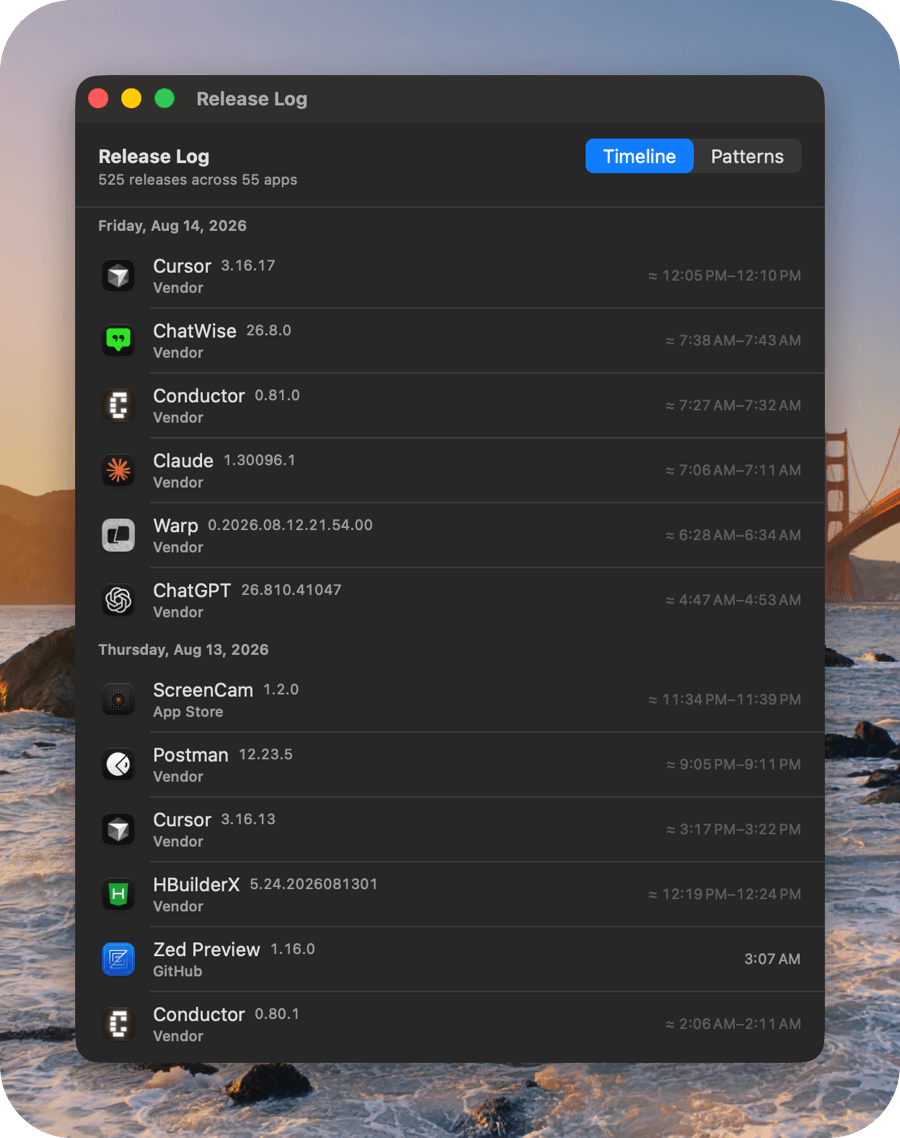
「Release Log」(リリースログ)のタイムライン。リリースが日ごとにまとめられ、それぞれにアプリ、バージョン、取得元、そして正確な公開時刻かおおよその時間幅が表示されています。
検出したバージョンはすべて記録されるので、使っているソフトウェアが実際にいつリリースされているのかが、時間とともにログとして蓄積されます。リリース時刻を正確とするのは、提供元自身のフィードにタイムスタンプがある場合だけです。それ以外は≈付きの時間幅で示します。正直なところ、わかっているのはそこまでだからです。
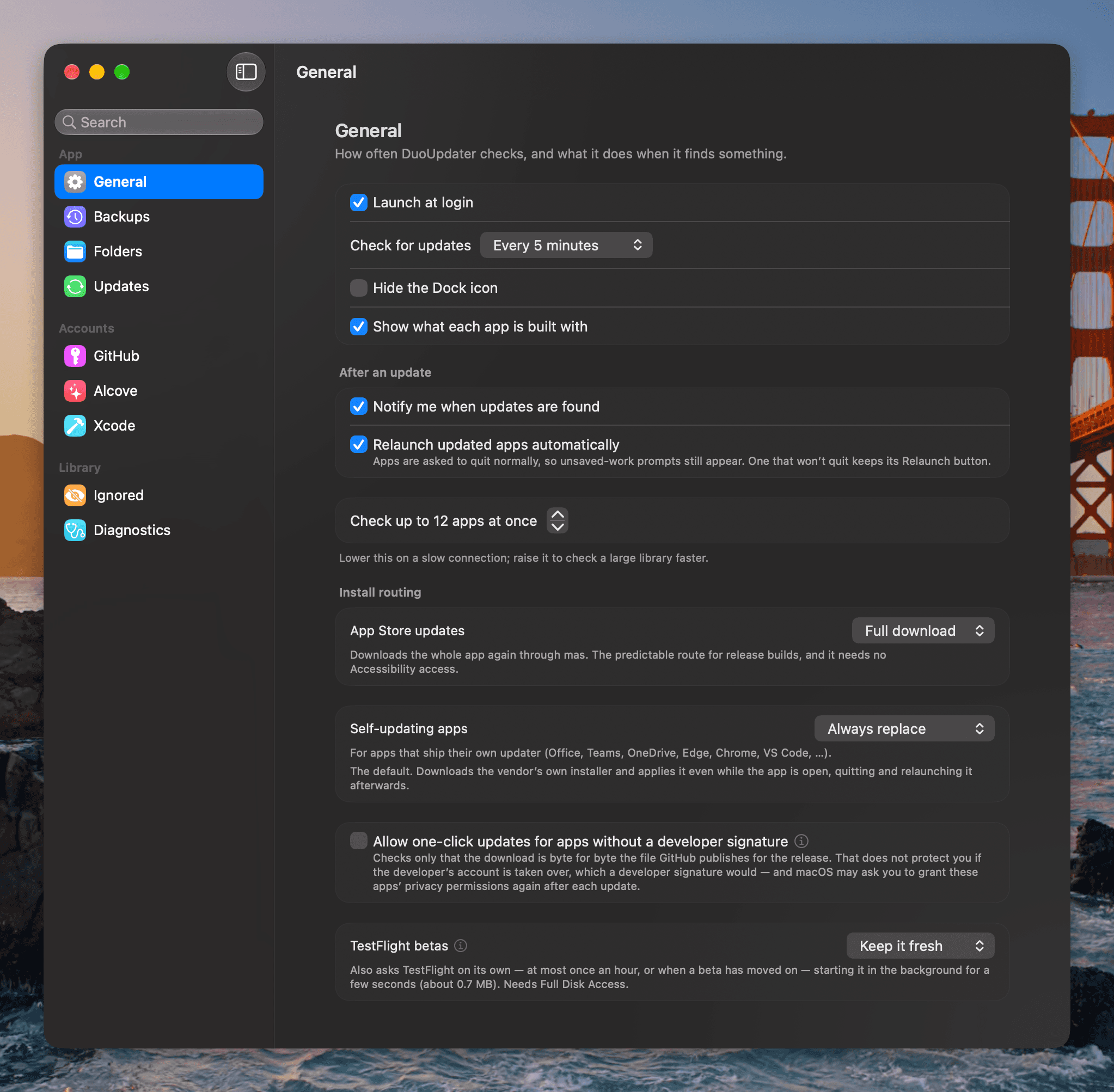
DuoUpdaterの「General」設定。横のサイドバーには「Backups」「Folders」「Updates」「GitHub」「Alcove」「Xcode」「Ignored」「Diagnostics」が並んでいます。項目は、ログイン時に起動、チェックの間隔、Dockアイコンの非表示、各アプリの実装技術を表示するかどうか、通知、自動再起動、同時にチェックするアプリの数、そしてApp Storeのアップデート、自己更新するアプリ、デベロッパ署名のないアプリ、TestFlightベータのインストール経路です。
設定の多くは、どこまで任せるかを決めるものです。アプリの再起動を任せるかどうか、ロールバック用のバックアップを残すかどうか、そして扱いにくい2つのケース、つまりMac App Storeのアプリと独自のアップデータを備えたアプリをどう振り分けるか、といった項目です。
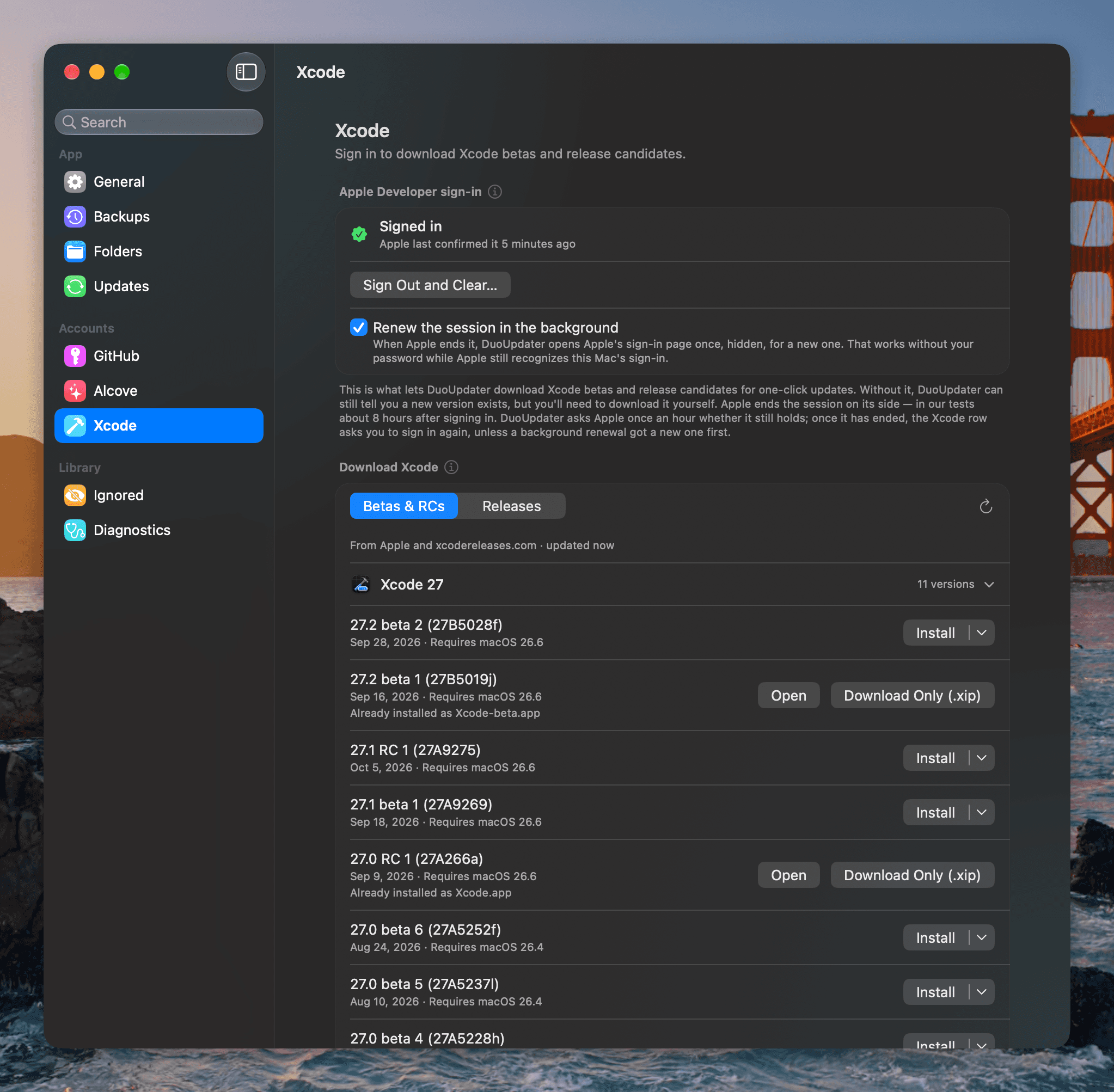
DuoUpdaterの「Xcode」設定ページ。Apple Developerに「Signed in」(サインイン済み)で、バックグラウンドでセッションを更新するオプションがオンになっています。その下は「Download Xcode」(Xcodeをダウンロード)のリストで、「Betas & RCs」と「Releases」のタブがあり、出典はAppleとxcodereleases.comです。27.2 beta 2から27.0 beta 4までのXcode 27の各ビルドが、日付と必要なmacOSのバージョンとともに並んでいます。ほとんどに「Install」(インストール)ボタンがあり、インストール済みの2つ(Xcode-beta.appとXcode.app)には「Open」(開く)と「Download Only (.xip)」(ダウンロードのみ)が表示されています。
Xcodeのベータ版やリリース候補版はApp Storeにはなく、Appleはサインインしたデベロッパアカウントにしか配布しません。「設定」→「Xcode」で一度サインインすれば、新しいベータ版もほかの行と同じようにワンクリックでアップデートできます。同じページには、Appleとxcodereleases.comが把握しているすべてのビルドが並びます。「インストール」は選んだバージョンを独立したコピーとして「アプリケーション」フォルダに置き、既存のXcodeと並べて共存させます。インストール済みのものが置き換えられることはありません。「ダウンロードのみ」は.xipを保存するだけです。