Обновляйте приложения на Mac так,
как этого ждёт каждое из них.

Большинство программ обновления выбирают один механизм и пропускают через него все приложения. DuoUpdater читает собственный канал выпусков каждого приложения — его appcast Sparkle, его страницу в App Store, его cask в Homebrew, ленту релизов его поставщика — и пользуется именно им.

Скачать для Mac — 0.5.29

Apple Silicon, macOS 15 или новее. Бесплатно и с открытым исходным кодом. Все релизы

Или через Homebrew: brew install --cask jizhi0v0/tap/duoupdater
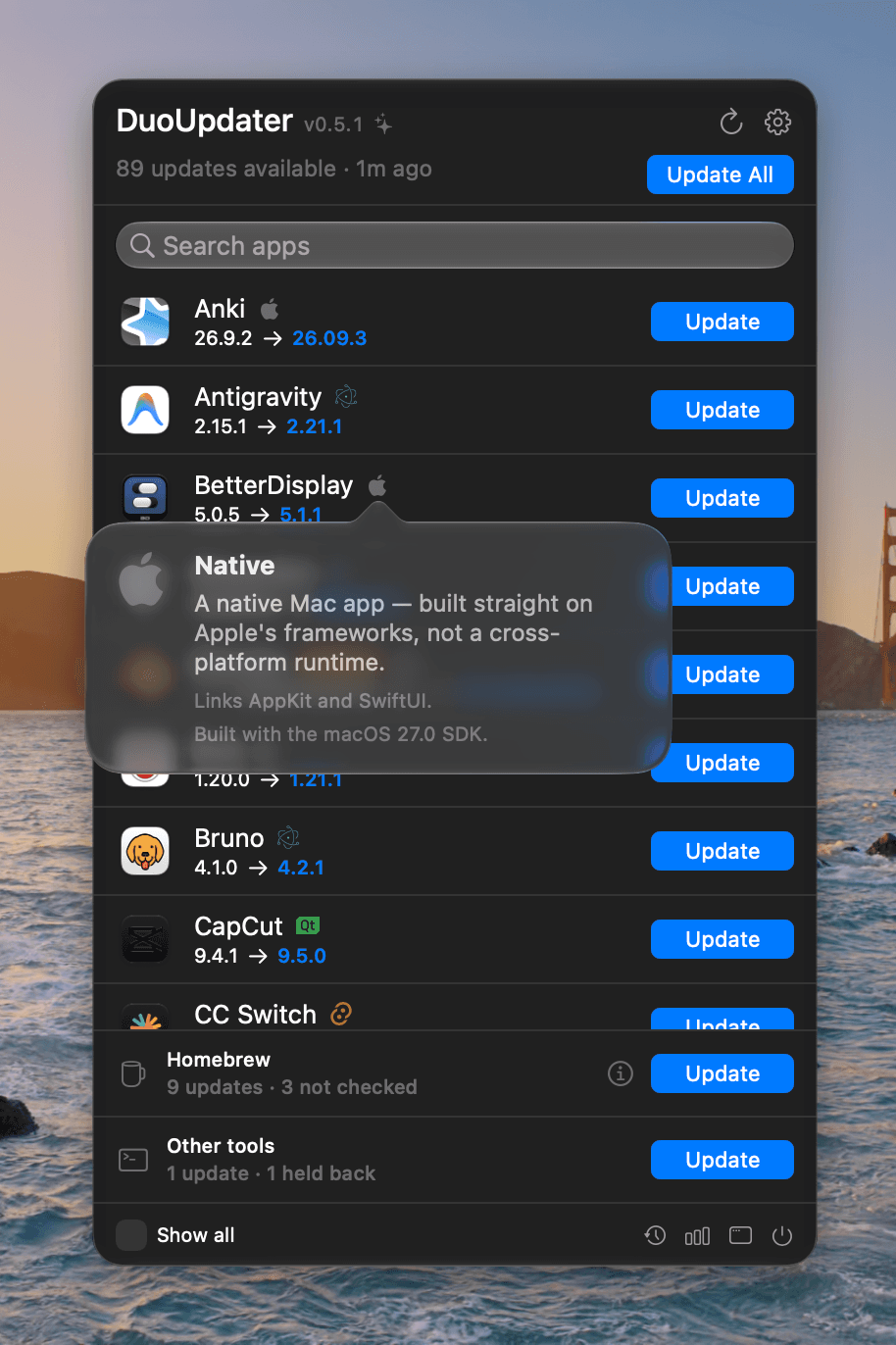
Всплывающее окно DuoUpdater в строке меню с заголовком «89 updates available» (доступно 89 обновлений), кнопкой «Update All» (обновить всё) и полем поиска. В каждой строке — установленная версия, новая версия, небольшая метка, показывающая, на чём сделано приложение, и кнопка «Update»; в строке Anki — переход с 26.9.2 на 26.09.3. Карточка при наведении на метку BetterDisplay гласит: «Native — a native Mac app, built straight on Apple's frameworks, not a cross-platform runtime. Links AppKit and SwiftUI. Built with the macOS 27.0 SDK.» (нативное приложение для Mac, построенное прямо на фреймворках Apple, а не на кроссплатформенной среде; использует AppKit и SwiftUI; собрано с SDK macOS 27.0). Внизу две строки: «Homebrew» — «9 updates · 3 not checked» (9 обновлений, 3 не проверены) и «Other tools» (Другие инструменты) — «1 update · 1 held back» (1 обновление, 1 отложено).

Каждая строка показывает, с какой версии на какую будет переход, а кнопка — что на самом деле произойдёт: Обновить запускает установку; Перезапустить означает, что на диске приложение уже обновлено и устарела только запущенная копия. Зелёная точка отмечает запущенное приложение, так что ещё до нажатия вы знаете, будет ли что-то закрыто и открыто заново.

Метка рядом с названием показывает, на чём сделано приложение — Electron, Qt, Chromium, встроенная JVM, Flutter, Tauri, Catalyst или приложение для iPhone, запущенное на Apple Silicon, — а при наведении на неё называются среда выполнения и её версия. Каждый такой вывод делается по тому, что упаковщик действительно положил в пакет, и никогда — по названию приложения или его поставщику, поэтому пакет, который об этом ничего не сообщает, остаётся без метки, а не помечается наугад.

Чем он отличается

Уступает, а не спорит

Если у приложения есть собственный механизм обновления, работу выполняет именно он. Если что-то нельзя сделать безопасно, строка прямо об этом сообщает, вместо того чтобы гадать.

Никогда не завершает принудительно

Закрытие — это обычная команда завершения: ваше приложение показывает свои запросы на сохранение и может отказаться закрываться. У отказавшегося приложения остаётся кнопка «Перезапустить».

Проверяет, кто подписал загрузку

EdDSA там, где приложение публикует ключ, затем подпись Developer ID, Team ID, bundle id и архитектура — всё это должно совпадать с заменяемым приложением, — плюс резервная копия, к которой можно откатиться.

Говорит на вашем языке

English, 简体中文, 繁體中文, 日本語, Deutsch, Español, Français, Italiano, Português (Brasil), Русский и Türkçe. Отдельной настройки языка нет — приложение следует тому языку, который уже выбран в macOS.

Он не знает, кто вы

Ни телеметрии, ни SDK для аналитики. Проверки ваших приложений идут напрямую к их поставщикам. Собственный канал обновлений DuoUpdater лишь примерно считает, сколько установок проверяют обновления за день, и не хранит ничего, что позволяет вас опознать.
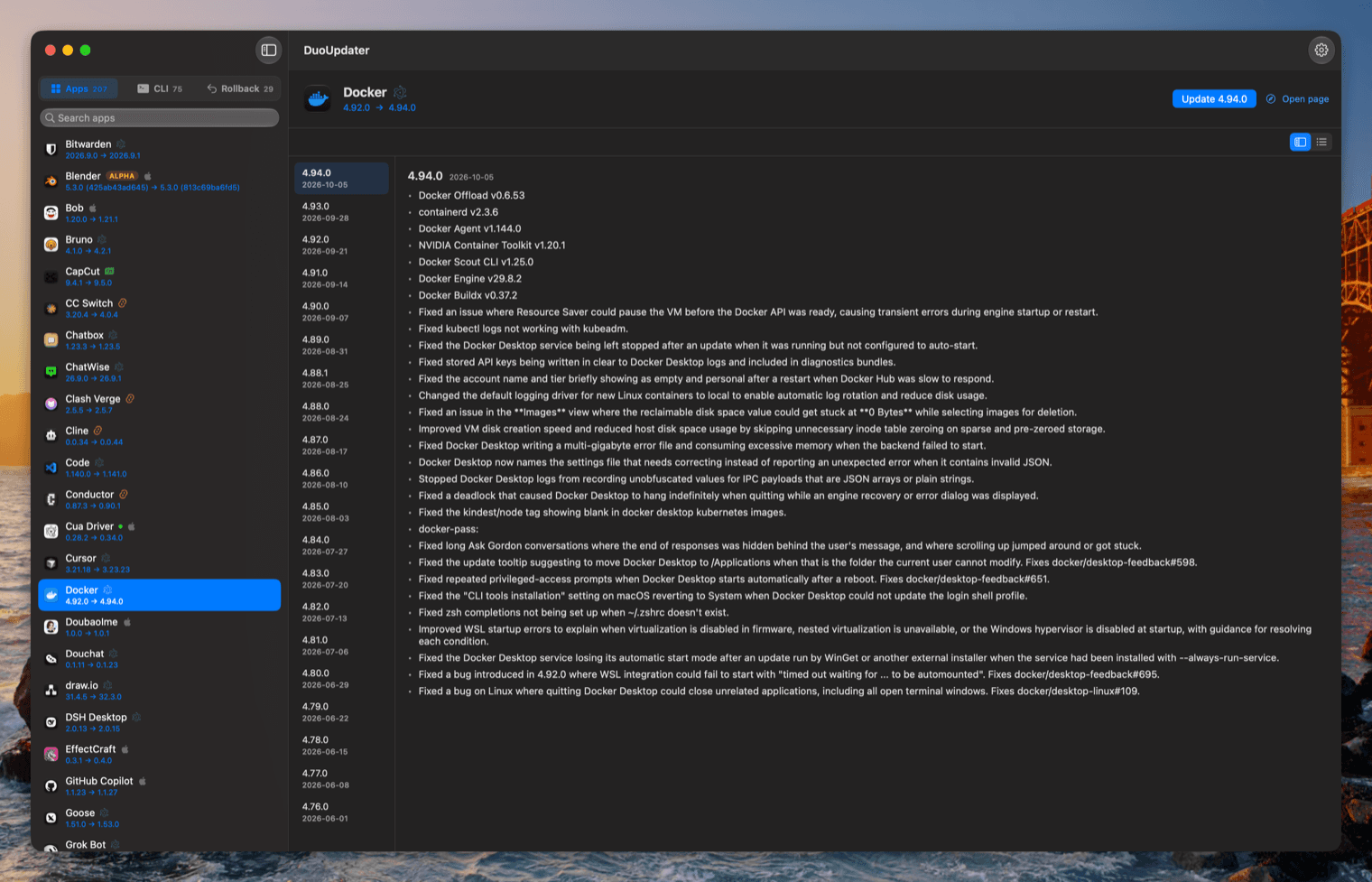
Окно приложения: боковая панель со списком всех просканированных приложений и заметки о выпуске для выбранного, показанные нативным текстом — заголовок с версией, дата и по одному пункту списка на каждое изменение.
Открыв окно, вы видите всё, что было просканировано, и заметки о выпуске для выбранного приложения. Если поставщик публикует заметки в форме, которую стоит разбирать, DuoUpdater раскладывает их на части и показывает нативным текстом, а не встроенной веб-страницей.
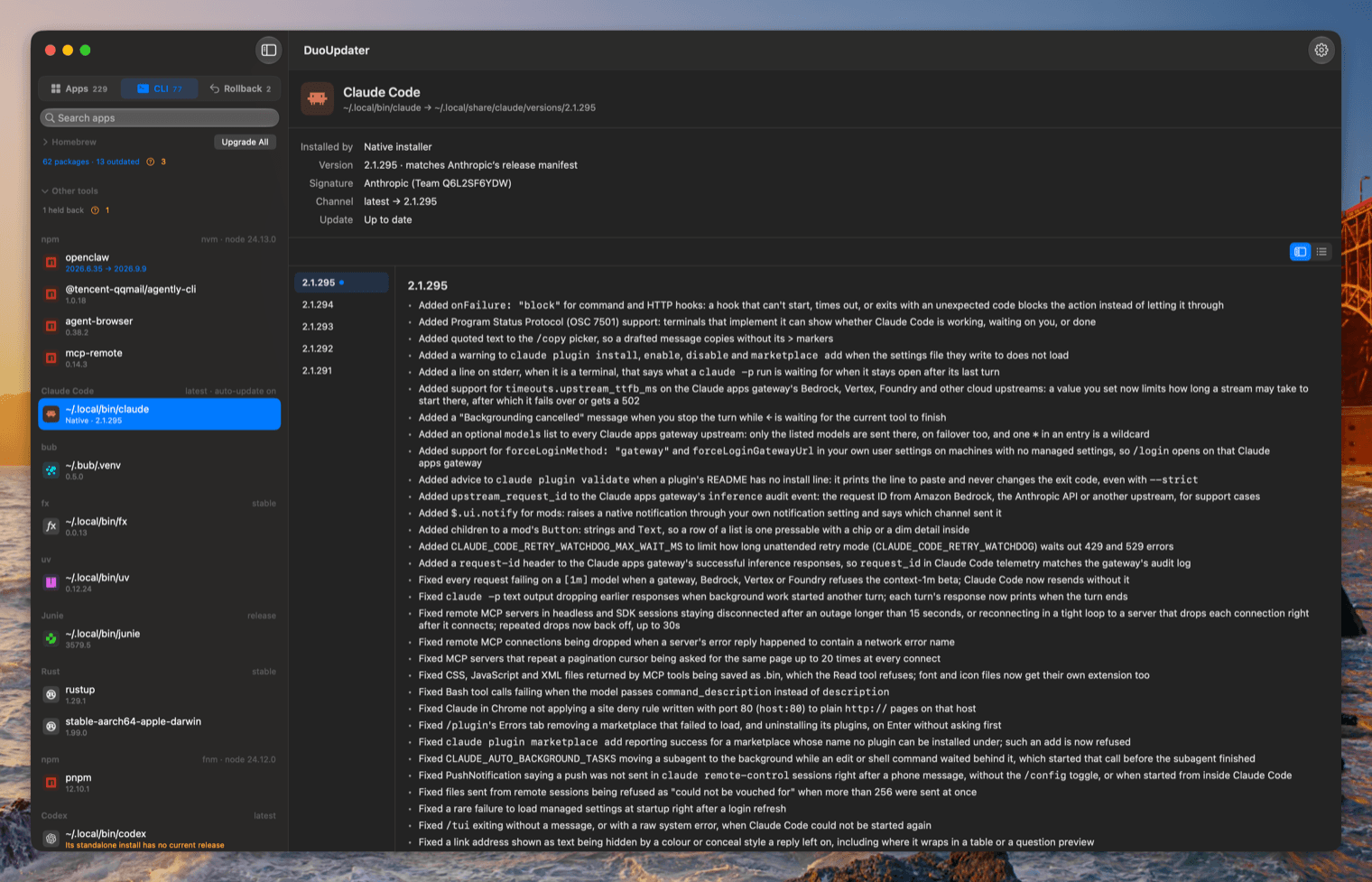
Вкладка CLI на верстаке: боковая панель группирует инструменты командной строки по способу установки — Homebrew, npm под nvm и fnm, Claude Code, bub, fx, uv, Junie, Rust и Codex, — у каждого указаны путь и версия. Выбран Claude Code: установлен нативным установщиком, версия 2.1.295 совпадает с манифестом выпусков Anthropic, подписан Anthropic, канал latest, обновление не требуется; рядом — его примечания к выпускам по версиям.
Вкладка CLI делает то же для инструментов командной строки: где установлен каждый, чем он установлен, кем подписан, какому каналу следует, и его примечания к выпускам.
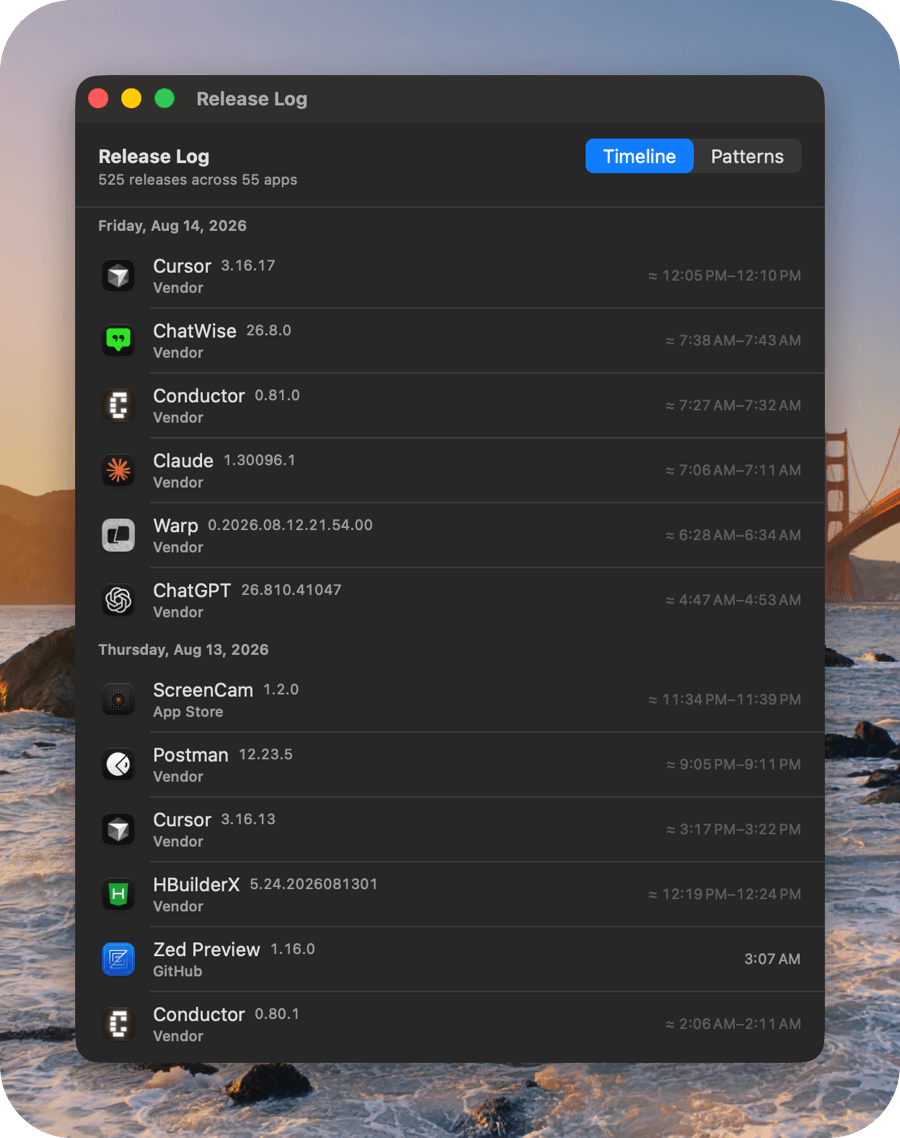
Хронология «Release Log» (журнал релизов): релизы сгруппированы по дням, у каждого — приложение, версия, источник и либо точное время публикации, либо примерный интервал.
Каждая замеченная версия записывается, так что со временем складывается журнал того, когда программы, которыми вы пользуетесь, на самом деле выходят. Время релиза называется точным, только если его указывает собственная лента поставщика; всё остальное показывается как интервал со знаком ≈, потому что больше мы честно не знаем.
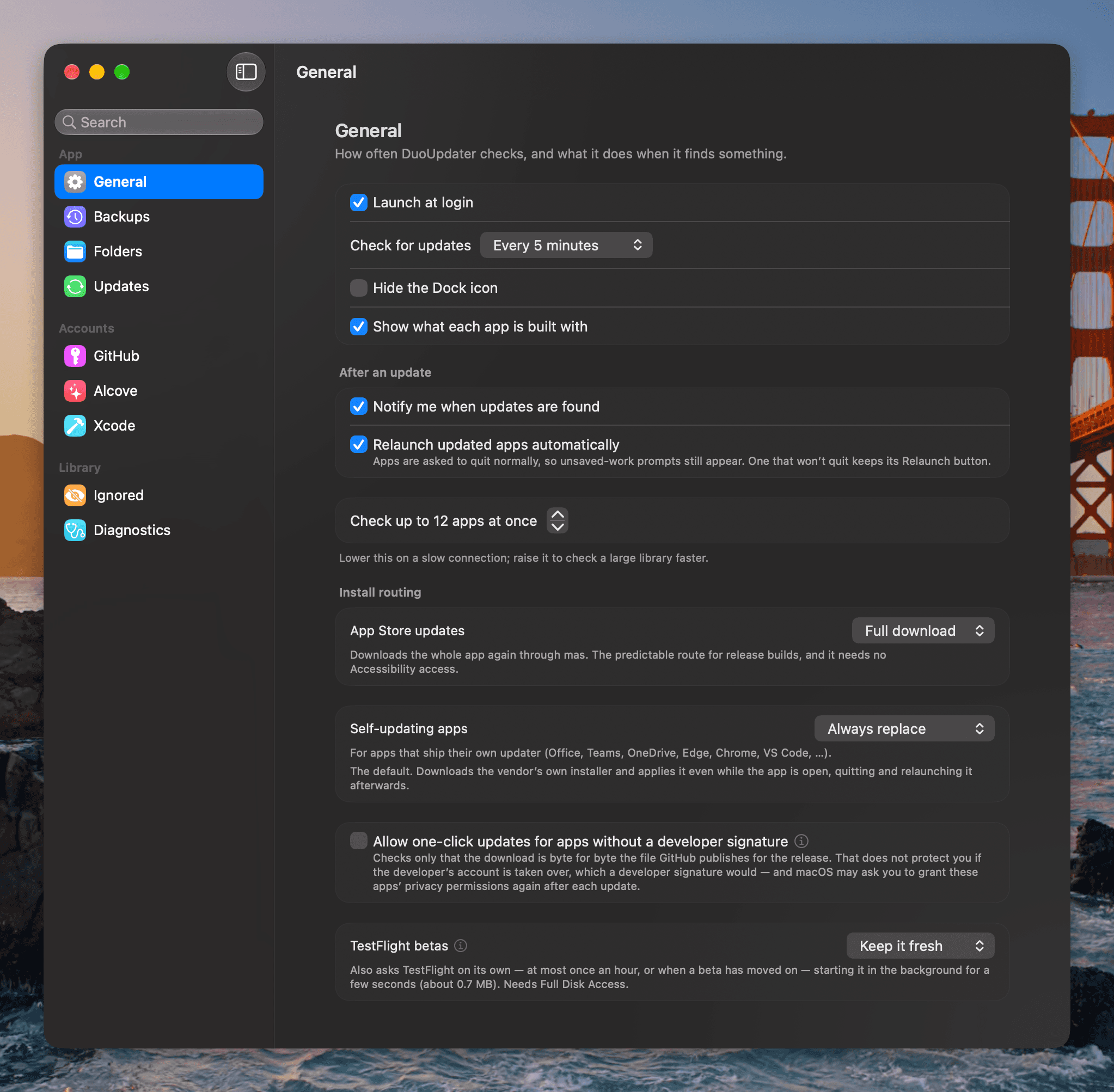
Основные настройки DuoUpdater («General»), рядом боковая панель с разделами «Backups», «Folders», «Updates», «GitHub», «Alcove», «Xcode», «Ignored» и «Diagnostics»: запуск при входе в систему, интервал проверки, скрытие значка в Dock, показ того, на чём сделано каждое приложение, уведомления, автоматический перезапуск, сколько приложений проверять одновременно, а также путь установки для обновлений из App Store, самообновляющихся приложений, приложений без подписи разработчика и бета-версий TestFlight.
Большая часть настроек — о том, сколько самостоятельности вы даёте DuoUpdater: перезапускать ли приложения за вас, хранить ли резервную копию для отката и каким путём устанавливать обновления в двух неудобных случаях — для приложений из Mac App Store и для приложений со своим механизмом обновления.
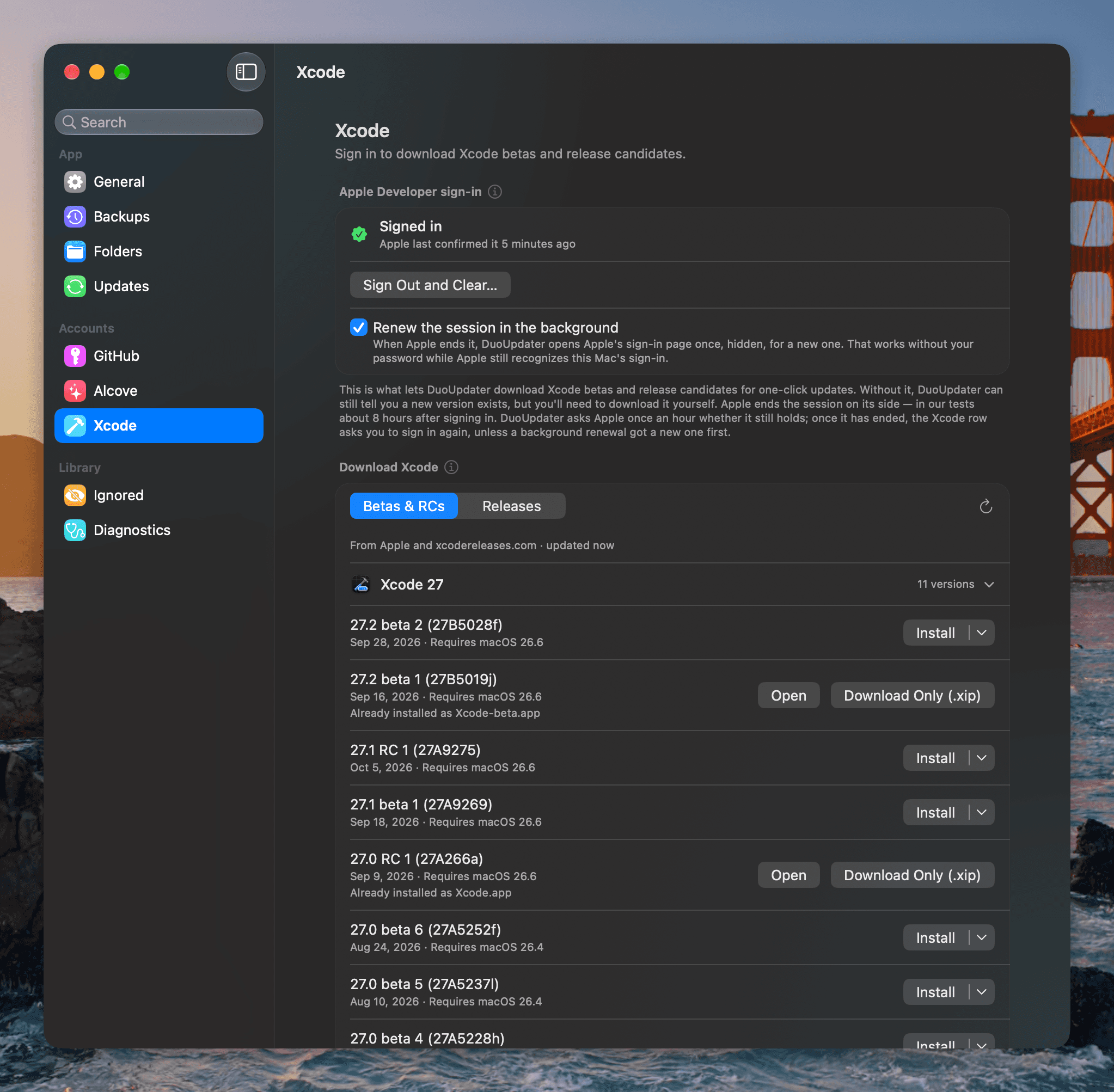
Страница Xcode в настройках DuoUpdater: «Signed in» (вход в Apple Developer выполнен) и включён параметр продления сеанса в фоне. Ниже — список «Download Xcode» (Загрузить Xcode) с вкладками «Betas & RCs» и «Releases», по данным Apple и xcodereleases.com: сборки Xcode 27 от 27.2 beta 2 до 27.0 beta 4, у каждой дата и требуемая версия macOS. У большинства есть кнопка «Install» (Установить); у двух уже установленных, Xcode-beta.app и Xcode.app, — «Open» (Открыть) и «Download Only (.xip)» (Только загрузить).
Бета-версий и релиз-кандидатов Xcode нет в App Store, и Apple выдаёт их только вошедшему аккаунту разработчика. Один раз выполните вход в разделе «Настройки» → «Xcode», и новая бета обновляется в один клик, как любая другая строка. На той же странице — все сборки, о которых знают Apple и xcodereleases.com: «Установить» кладёт выбранную в «Программы» отдельной копией рядом с уже имеющимися Xcode, ничего установленного не заменяя; «Только загрузить» просто сохраняет .xip.