按每个应用期望的方式,
更新你的 Mac 应用。

大多数更新工具只选一种机制,然后让所有应用都走这一条路。DuoUpdater 会读取每个应用自己的发布渠道⁠——它的 Sparkle appcast、App Store 页面、Homebrew cask、厂商的发布源⁠——然后就用这个渠道来更新。

下载 Mac 版 — 0.5.29

Apple Silicon,macOS 15 或更高版本。免费、开源。 所有版本

也可以用 Homebrew 安装: brew install --cask jizhi0v0/tap/duoupdater
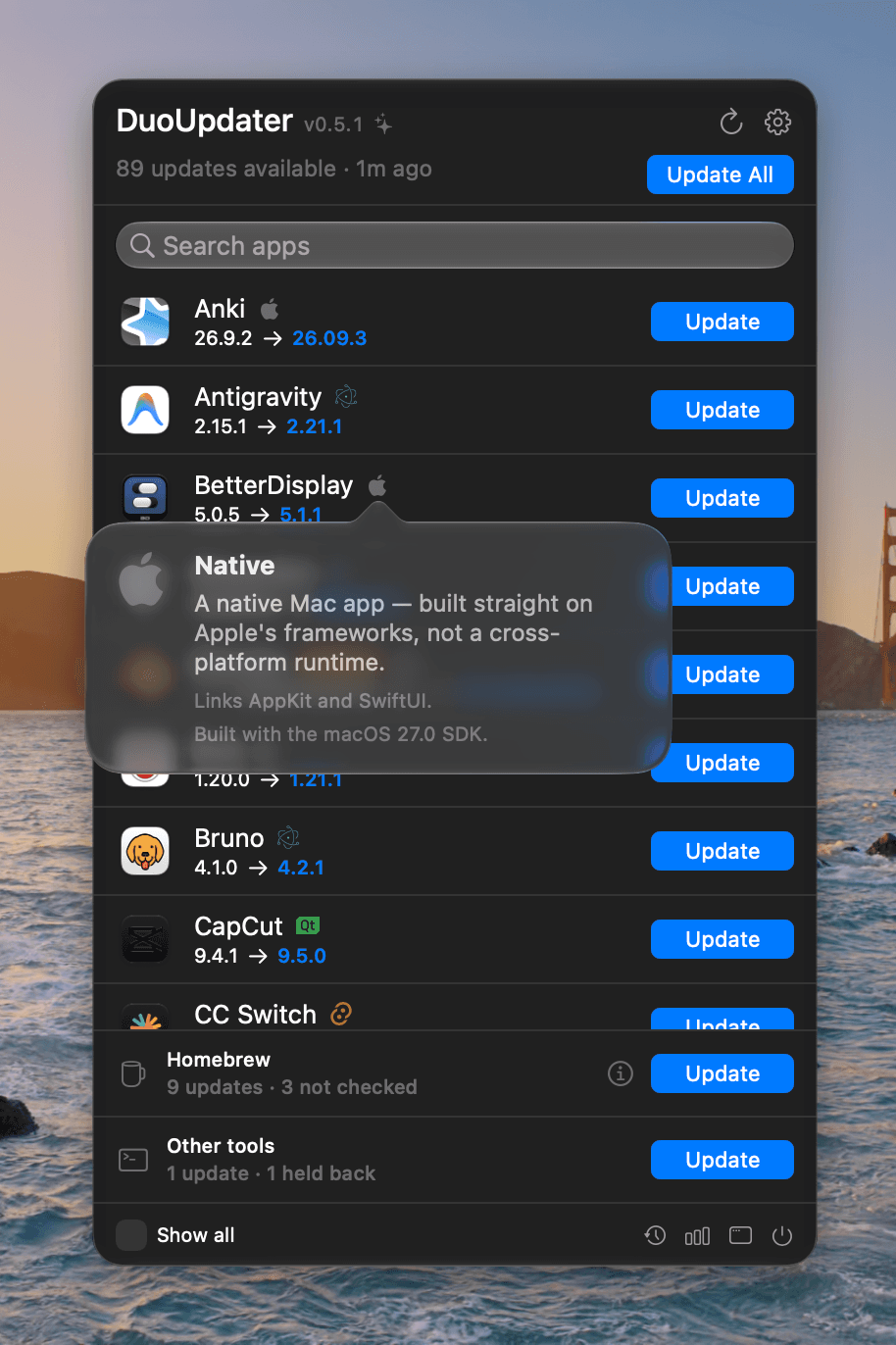
DuoUpdater 的菜单栏弹出窗口,标题为“89 updates available”(有 89 个可用更新),带一个“Update All”(全部更新)按钮和一个搜索框。每一行显示已安装版本、新版本、一个标明应用用什么技术构建的小徽章,以及一个“Update”(更新)按钮;Anki 那一行是从 26.9.2 到 26.09.3。指针悬停在 BetterDisplay 的徽章上时弹出的卡片写着:“Native — a native Mac app, built straight on Apple's frameworks, not a cross-platform runtime. Links AppKit and SwiftUI. Built with the macOS 27.0 SDK.”(原生:直接基于 Apple 框架构建的原生 Mac 应用,不是跨平台运行时;链接了 AppKit 和 SwiftUI;用 macOS 27.0 SDK 构建。)底部有两行:“Homebrew”显示“9 updates · 3 not checked”(9 个更新,3 个未检查);“Other tools”(其他工具)显示“1 update · 1 held back”(1 个更新,1 个暂缓)。

每一行都写明从哪个版本更新到哪个版本,按钮则告诉你实际会发生什么:更新会进行安装;重新启动表示磁盘上的应用已经更新好了,只是正在运行的那一份还是旧的。正在运行的应用会标一个绿点,让你在点下去之前就知道有没有应用即将被退出再重新打开。

名称旁边的徽章说明这个应用是用什么构建的⁠——Electron、Qt、Chromium、内置的 JVM、Flutter、Tauri、Catalyst,或是运行在 Apple Silicon 上的 iPhone 应用⁠——指针悬停时会显示运行时的名称和版本。每一项都来自打包者实际放进包里的东西,从不根据应用的名字或厂商来推断;所以包里没有写明的,就保持不标注,而不是去猜。

它有什么不一样

它交给对方做,而不是硬来

如果应用自带更新程序,就让那个更新程序来完成。遇到无法安全完成的情况,那一行会直接说明,而不是靠猜。

它从不强制退出

退出只是一次普通的终止请求⁠——你的应用会照常弹出自己的保存提示,也可以拒绝退出。拒绝退出的应用会保留它的“重新启动”按钮。

它会检查下载包是谁签名的

如果应用公布了密钥,就先校验 EdDSA;然后是 Developer ID 签名、Team ID、bundle id 和架构,全都必须与被替换的应用一致⁠——另外还会留一份可以回滚的备份。

它用你的语言

支持 English、简体中文、繁體中文、日本語、Deutsch、Español、Français、Italiano、Português (Brasil)、Русский 和 Türkçe。没有语言设置⁠——macOS 设成什么语言,它就用什么语言。

它不知道你是谁

没有遥测,也没有统计分析 SDK。检查你的应用时,请求都直接发给各个厂商。DuoUpdater 自己的更新源只粗略统计每天大约有多少台安装在检查更新,不保存任何能识别你的信息。
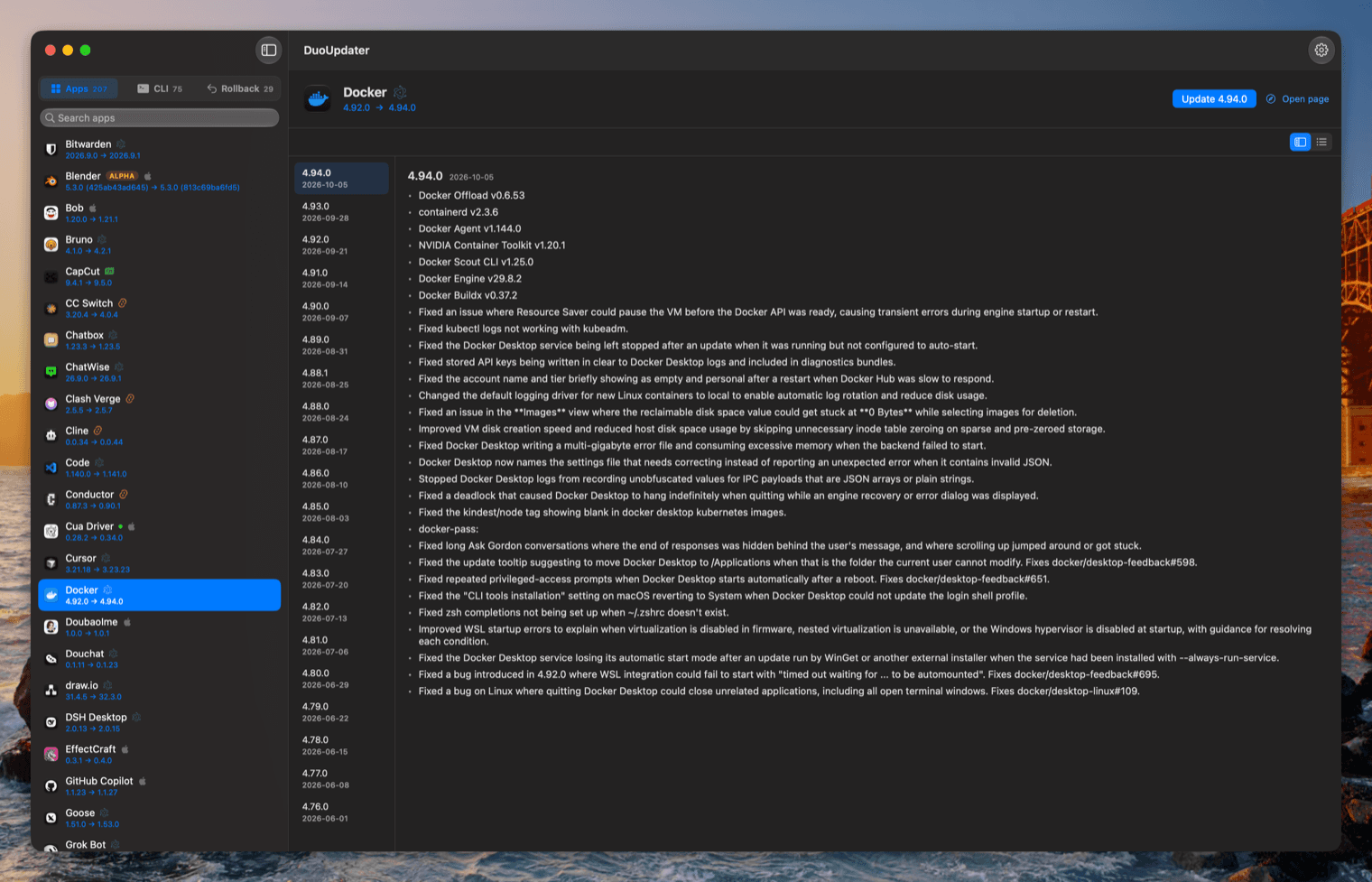
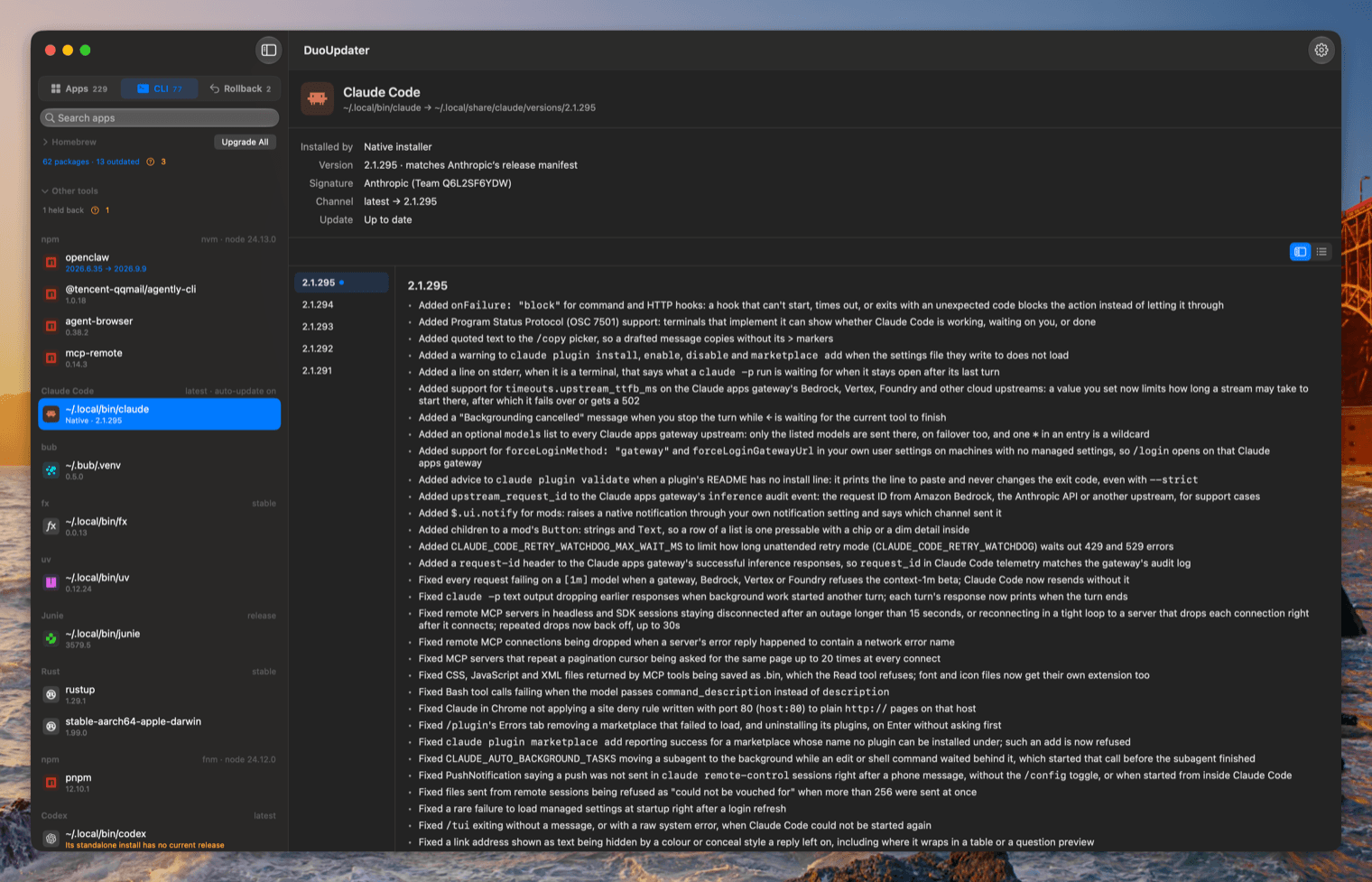
工作台窗口:侧边栏列出所有扫描到的应用,右边是所选应用的发布说明,以原生文本呈现⁠——版本标题、日期,每项变更一个列表项。
打开这个窗口,就能看到它扫描到的所有应用,以及你所选应用的发布说明。如果厂商发布的说明格式值得解析,就会被拆开,以原生文本呈现,而不是嵌入一个网页。
工作台的 命令行 标签页:侧边栏按安装方式给命令行工具分组⁠——Homebrew、nvm 和 fnm 下的 npm、Claude Code、bub、fx、uv、Junie、Rust 和 Codex⁠——每个都标出路径和版本。选中的是 Claude Code:由原生安装器安装,版本 2.1.295 与 Anthropic 的发布清单一致,由 Anthropic 签名,渠道为 latest,已是最新;旁边按版本列出它的更新说明。
命令行 标签页对命令行工具也一样:每个装在哪里、由什么安装、谁签的名、跟随哪个渠道,以及它的更新说明。
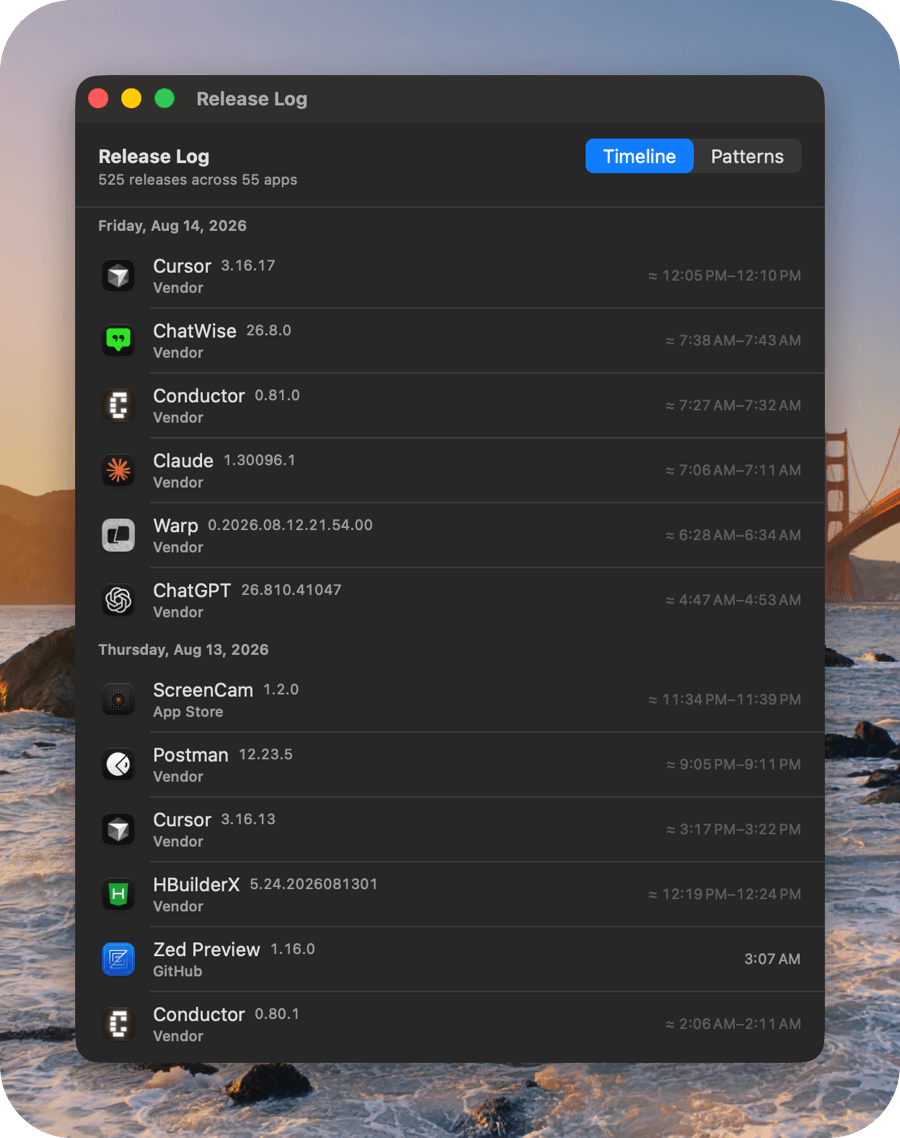
“Release Log”(发布日志)时间线:发布按天分组,每一条显示应用、版本、来源,以及确切的发布时间或一个大致的时间范围。
它看到的每个版本都会被记录下来,久而久之,你就有了一份记录,知道你用的软件实际上都在什么时候发布。只有厂商自己的发布源带有时间戳时,发布时间才会标为确切;其余一律以带 ≈ 的时间范围显示,因为我们能如实知道的就只有这么多。
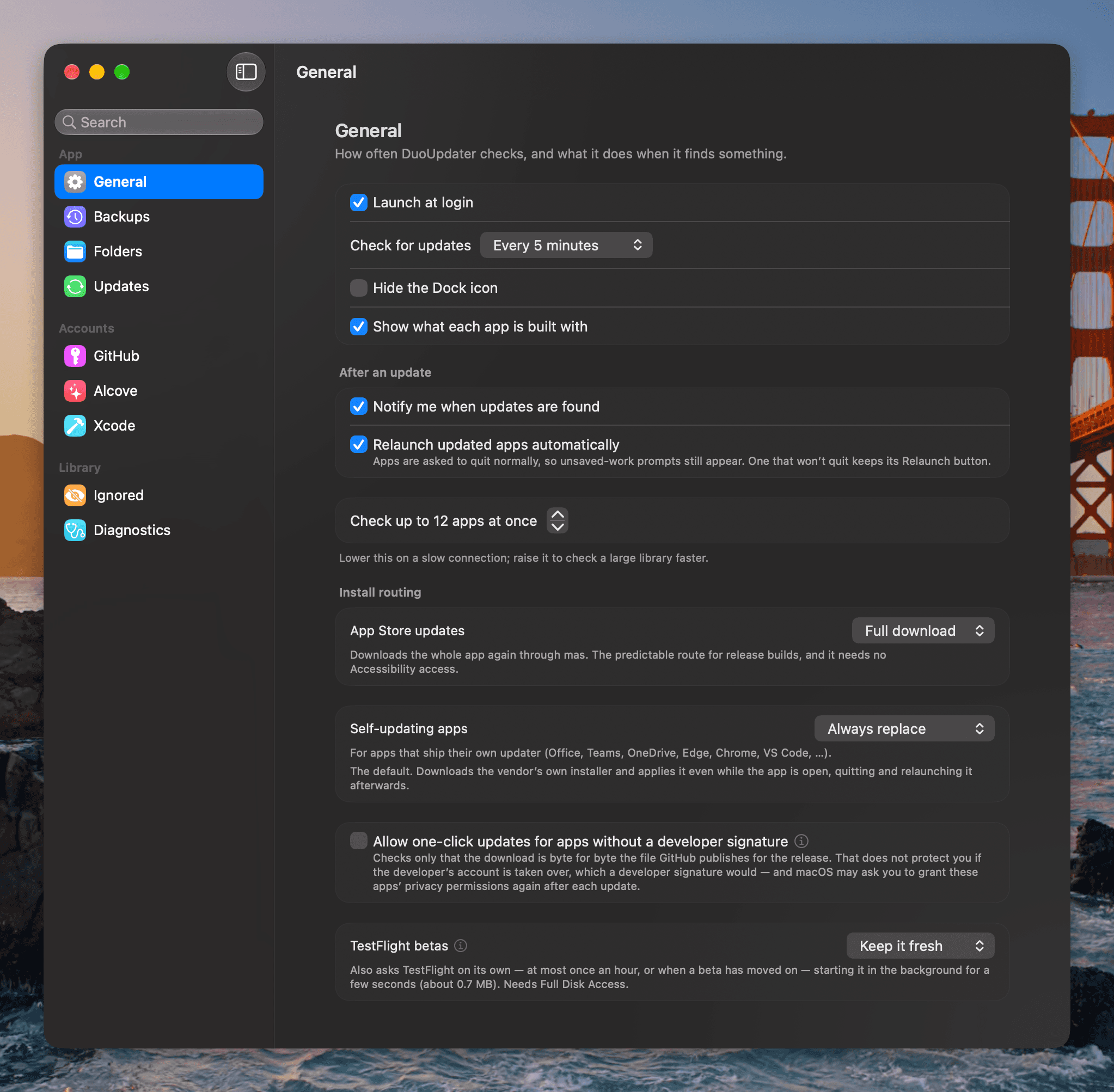
DuoUpdater 的“General”(通用)设置,旁边的侧边栏列出 Backups、Folders、Updates、GitHub、Alcove、Xcode、Ignored 和 Diagnostics:登录时启动、检查间隔、隐藏程序坞图标、是否显示每个应用用什么构建、通知、自动重新启动、同时检查多少个应用,以及 App Store 更新、自带更新程序的应用、没有开发者签名的应用和 TestFlight 测试版各自走哪条安装路径。
大部分设置关乎你愿意给它多少自主权⁠——要不要替你重新启动应用、要不要保留回滚用的备份,以及两种棘手的情况各走哪条路:Mac App Store 的应用,和自带更新程序的应用。
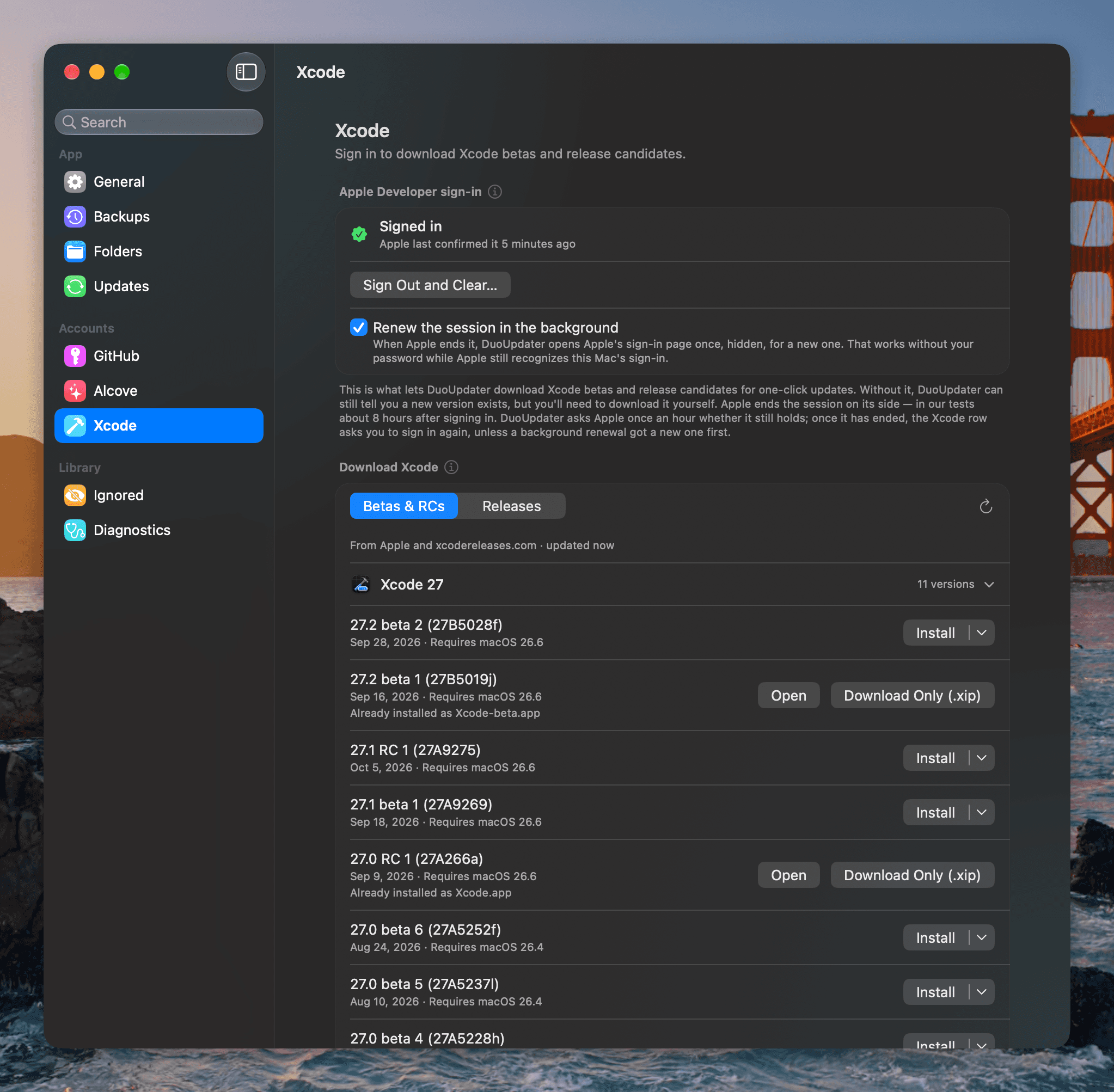
DuoUpdater 的“Xcode”设置页:显示“Signed in”(已登录)Apple Developer,并勾选了在后台续期会话。下方是“Download Xcode”(下载 Xcode)列表,分“Betas & RCs”和“Releases”两个标签,数据来自 Apple 和 xcodereleases.com,列出从 27.2 beta 2 到 27.0 beta 4 的各个 Xcode 27 版本,每个都标明日期和所需的 macOS 版本。大多数版本旁有“Install”(安装)按钮;已经装好的两个(Xcode-beta.app 和 Xcode.app)则显示“Open”(打开)和“Download Only (.xip)”(仅下载 .xip)。
Xcode 的测试版和候选发布版不在 App Store 上,Apple 只提供给已登录的开发者账号。在“设置 → Xcode”里登录一次,新的测试版就和其他行一样,一键即可更新。同一页还列出 Apple 和 xcodereleases.com 已知的每一个版本:“安装”会把你选的那个作为独立副本放进“应用程序”文件夹,和已有的 Xcode 并存,不替换任何已安装的版本;“仅下载”则只保存 .xip 文件。