Atualize os apps do seu Mac
do jeito que cada um espera.

A maioria dos atualizadores escolhe um único mecanismo e faz todos os apps passarem por ele. O DuoUpdater lê o canal de lançamento de cada app — o appcast do Sparkle, a página na App Store, o cask do Homebrew, o feed de versões do fabricante — e usa esse canal.

Baixar para Mac — 0.4.8

Apple Silicon, macOS 15 ou posterior. Gratuito e de código aberto. Todas as versões
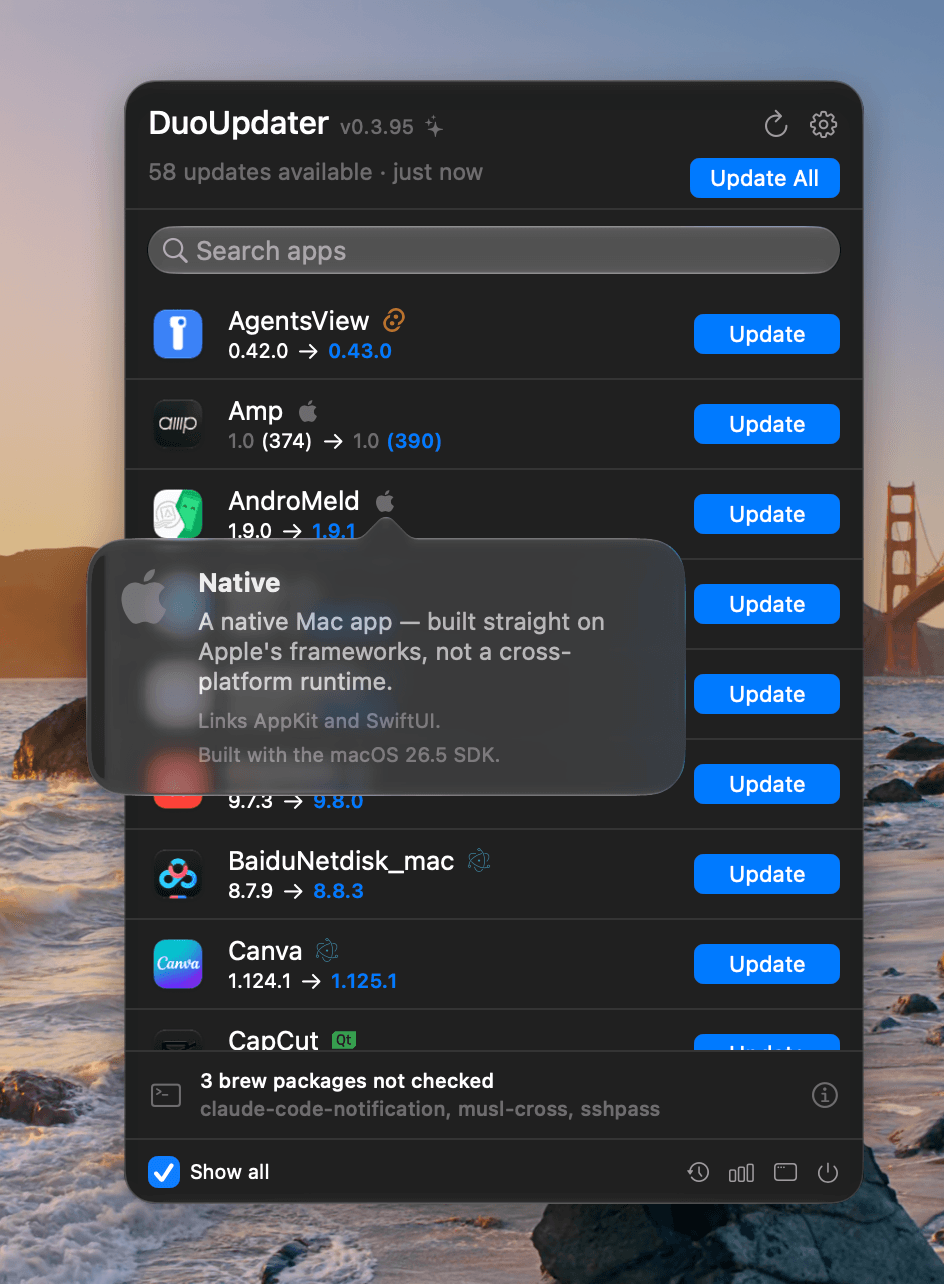
O popover da barra de menus do DuoUpdater, com o título “58 updates available” (58 atualizações disponíveis), um botão “Update All” e um campo de busca. Cada linha mostra a versão instalada, a nova versão, um pequeno selo indicando com o que o app foi feito e um botão “Update”; a linha do Amp mostra de 1.0 (374) para 1.0 (390). Um cartão que aparece ao passar o cursor sobre o selo do AndroMeld diz: “Native — a native Mac app, built straight on Apple's frameworks, not a cross-platform runtime. Links AppKit and SwiftUI. Built with the macOS 26.5 SDK.” (app nativo de Mac, feito com AppKit e SwiftUI e o SDK do macOS 26.5). Uma linha na parte inferior informa “3 Homebrew packages not checked” (3 pacotes do Homebrew não verificados).

Cada linha mostra de qual versão para qual você vai, e o botão diz o que de fato vai acontecer: Atualizar instala; Reabrir significa que o app já está atualizado no disco e só a cópia em execução está desatualizada. Um ponto verde marca um app que está aberto, para você saber antes de clicar se algo está prestes a ser encerrado e reaberto.

O selo ao lado de um nome diz com o que o app foi feito — Electron, Qt, Chromium, uma JVM embutida, Flutter, Tauri, Catalyst ou um app de iPhone rodando em Apple Silicon — e, ao passar o cursor sobre ele, aparecem o nome do runtime e a sua versão. Cada informação é lida de algo que o empacotador de fato incluiu, nunca do nome do app ou do fabricante; por isso, um pacote que não informa fica sem selo em vez de receber um palpite.

O que ele faz de diferente

Ele delega em vez de brigar

Quando um app traz o próprio atualizador, é esse atualizador que faz o trabalho. Quando algo não pode ser feito com segurança, a linha diz isso em vez de tentar adivinhar.

Ele nunca força o encerramento

O encerramento é um pedido comum para terminar — o app mostra os próprios avisos para salvar e pode recusar. Um app que recusa continua com o botão Reabrir.

Ele confere quem assinou o download

EdDSA quando o app publica uma chave; depois, assinatura Developer ID, Team ID, bundle id e arquitetura, que precisam todos corresponder ao app que está sendo substituído — além de um backup para o qual você pode reverter.

Ele fala o seu idioma

English, 简体中文, 繁體中文, 日本語, Deutsch, Español, Français, Italiano, Português (Brasil), Русский e Türkçe. Não há ajuste de idioma — ele usa o idioma que já estiver definido no macOS.

Ele não tem servidor

Sem telemetria e sem SDK de análise. Cada requisição vai direto ao fabricante do app que está sendo verificado, sem levar nada sobre você.
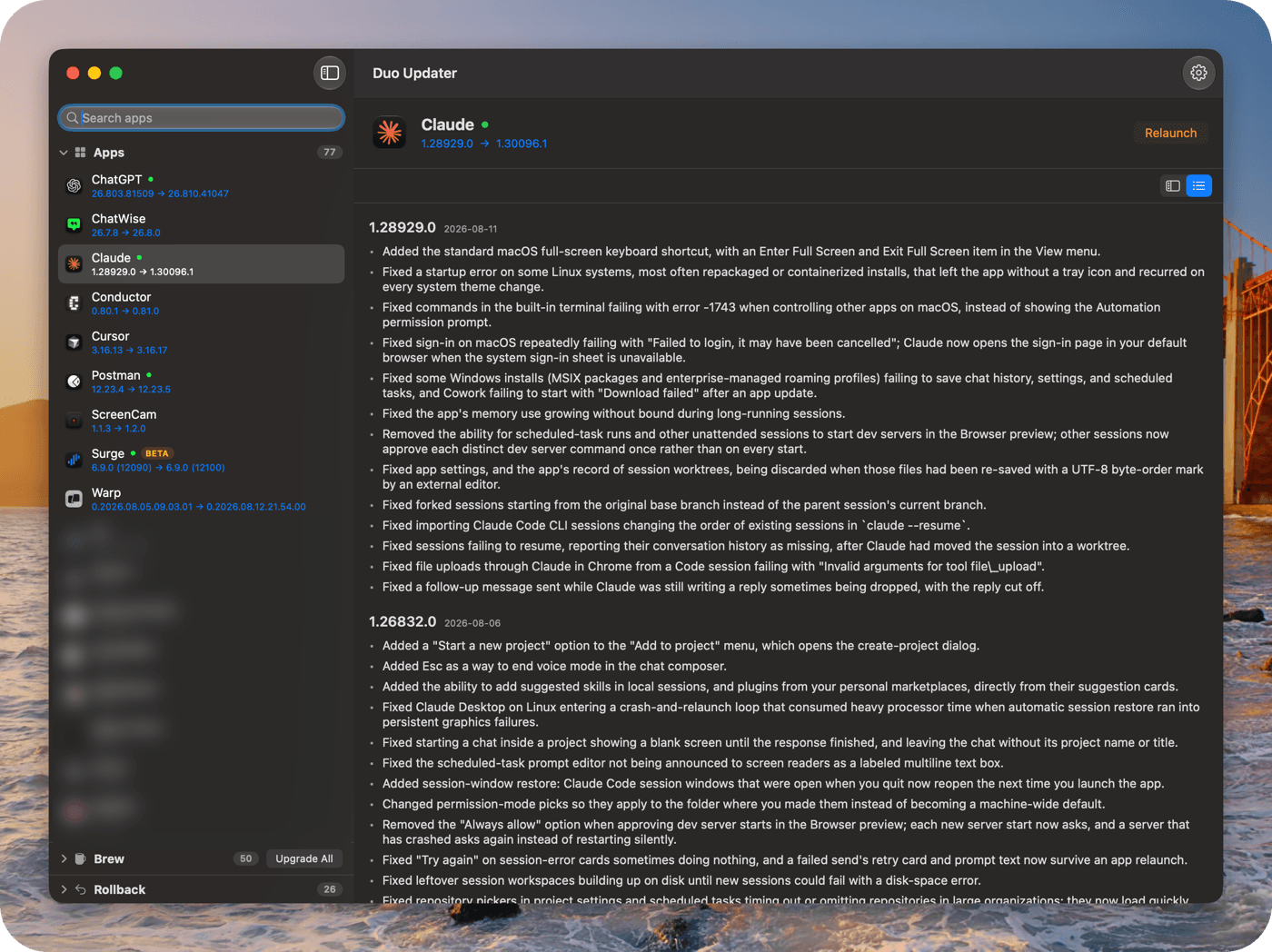
A janela de trabalho: uma barra lateral com todos os apps verificados e as notas de versão do app selecionado exibidas como texto nativo — título da versão, data e um item por alteração.
Ao abrir a janela, você vê tudo o que ele verificou e as notas de versão do que selecionar. Quando um fabricante publica notas num formato que vale a pena interpretar, elas são decompostas e exibidas como texto nativo em vez de uma página web embutida.
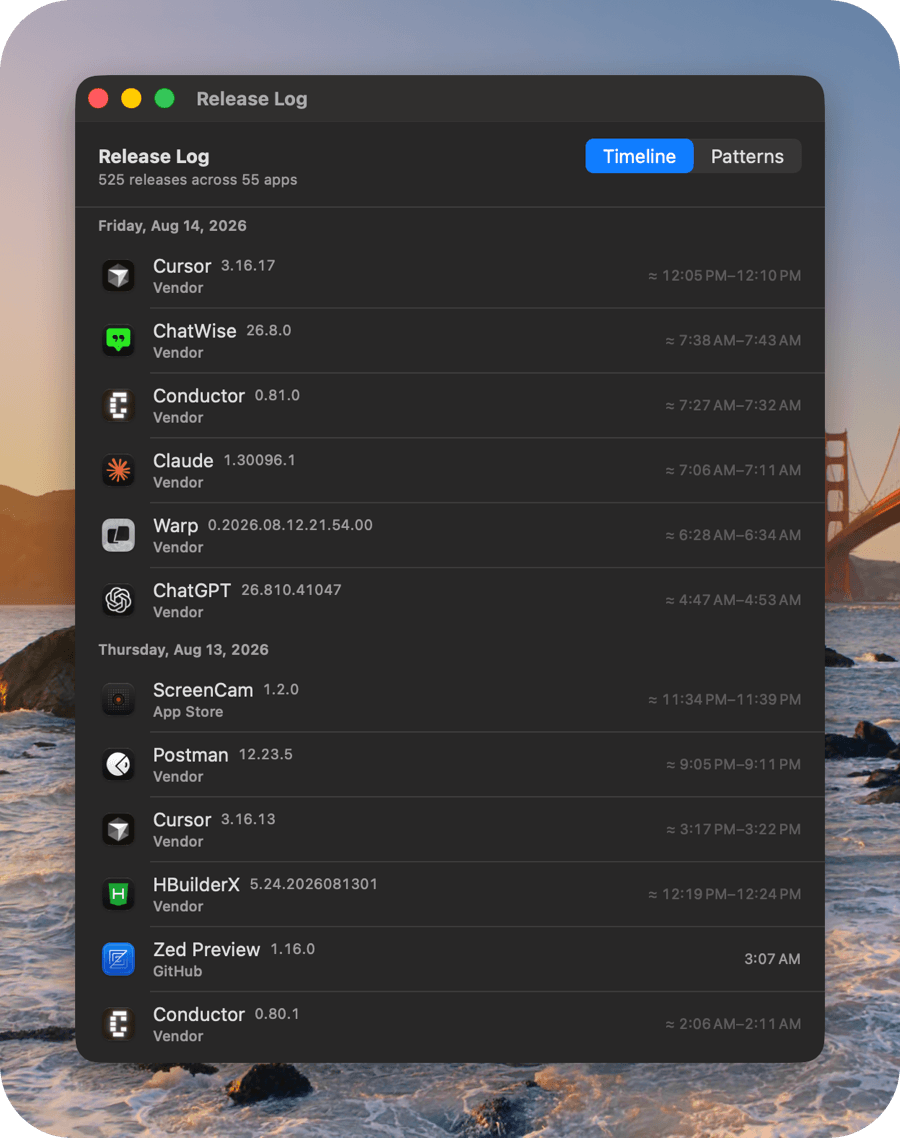
A linha do tempo do “Release Log” (registro de versões): versões agrupadas por dia, cada uma mostrando o app, a versão, a origem e um horário exato de publicação ou uma janela aproximada.
Toda versão que ele vê é registrada, então, com o tempo, você tem um histórico de quando o software que você usa realmente é lançado. Um horário de lançamento só é chamado de exato quando o próprio feed do fabricante traz a data e a hora; todo o resto aparece como uma janela com ≈, porque é tudo o que sabemos com honestidade.
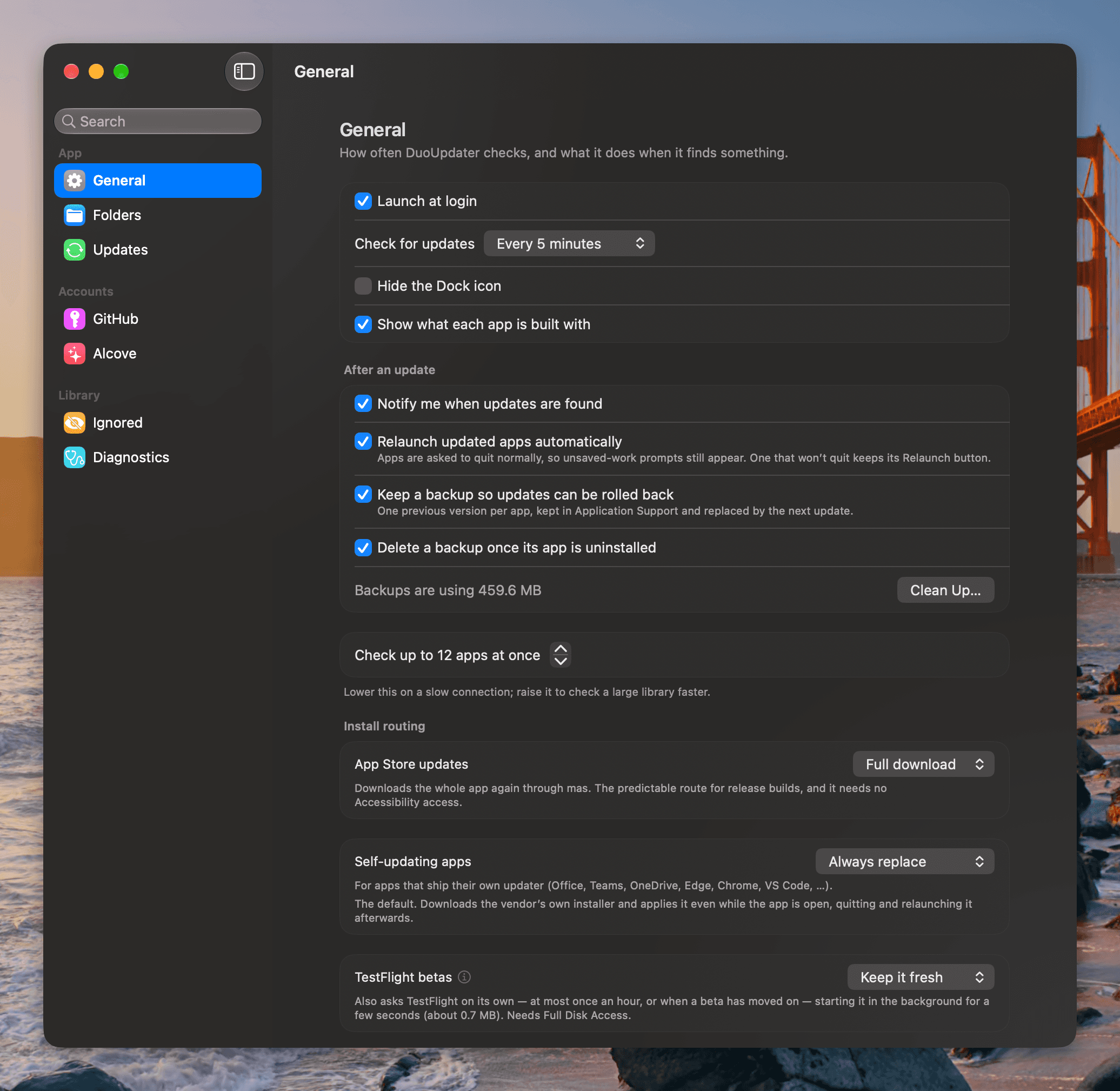
Os ajustes gerais (“General”) do DuoUpdater, ao lado de uma barra lateral com “Folders”, “Updates”, “GitHub”, “Alcove”, “Ignored” e “Diagnostics”: abrir ao iniciar sessão, intervalo de verificação, ocultar o ícone no Dock, mostrar ou não com o que cada app foi feito, notificações, reabertura automática, backups para reversão e o espaço que ocupam, quantos apps verificar ao mesmo tempo e o encaminhamento da instalação para atualizações da App Store, apps que se atualizam sozinhos e betas do TestFlight.
A maioria dos ajustes trata de quanta autonomia você quer dar a ele — se deve reiniciar apps por você, se deve manter um backup para reversão e como encaminhar os dois casos complicados: apps da Mac App Store e apps que trazem o próprio atualizador.