Aggiorna le app del tuo Mac
come ciascuna si aspetta.

La maggior parte dei programmi di aggiornamento sceglie un solo meccanismo e ci fa passare tutte le app. DuoUpdater legge il canale di rilascio proprio di ciascuna app — l’appcast Sparkle, la pagina nell’App Store, il cask Homebrew, il feed delle versioni dello sviluppatore — e usa quello.

Scarica per Mac — 0.4.8

Apple Silicon, macOS 15 o versione successiva. Gratuita e open source. Tutte le versioni
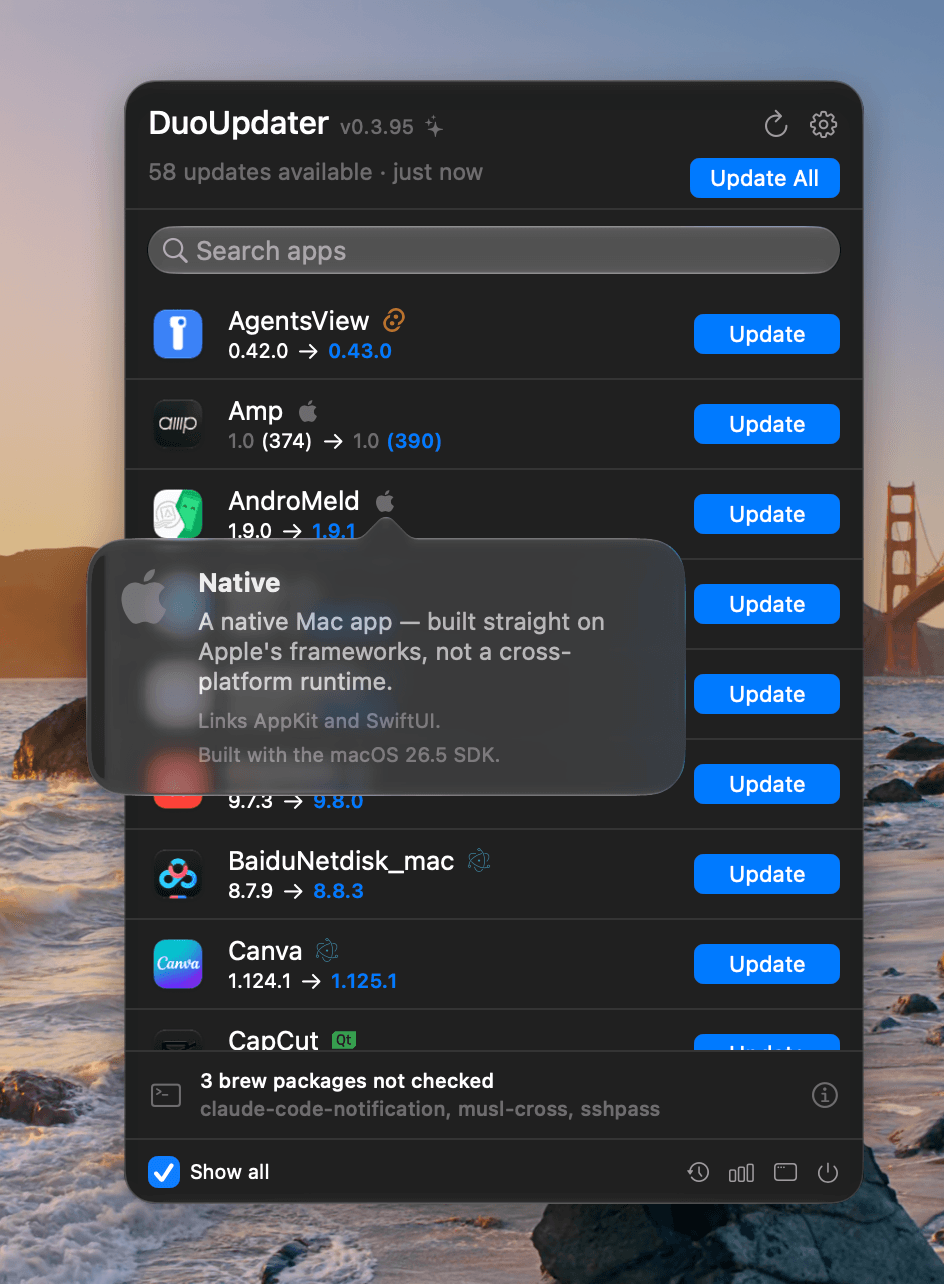
Il popover di DuoUpdater nella barra dei menu, con l’intestazione «58 updates available» (58 aggiornamenti disponibili), un pulsante «Update All» e un campo di ricerca. Ogni riga mostra la versione installata, la nuova versione, un piccolo badge che indica con cosa è realizzata l’app e un pulsante «Update»; la riga di Amp va da 1.0 (374) a 1.0 (390). Una scheda che compare passando sopra il badge di AndroMeld dice: «Native — a native Mac app, built straight on Apple’s frameworks, not a cross-platform runtime. Links AppKit and SwiftUI. Built with the macOS 26.5 SDK.» Una riga in fondo segnala «3 Homebrew packages not checked» (3 pacchetti Homebrew non controllati).

Ogni riga indica da quale versione a quale si passa, e il pulsante dice cosa succederà davvero: Aggiorna installa l’aggiornamento; Riapri significa che l’app è già aggiornata sul disco e che è rimasta indietro solo la copia in esecuzione. Un pallino verde contrassegna le app aperte, così sai prima di fare clic se qualcosa sta per essere chiuso e riaperto.

Il badge accanto al nome indica con cosa è realizzata l’app — Electron, Qt, Chromium, una JVM inclusa, Flutter, Tauri, Catalyst o un’app per iPhone eseguita su Apple Silicon — e passandoci sopra il puntatore compaiono il runtime e la sua versione. Ogni indicazione è ricavata da qualcosa che chi ha creato il pacchetto ha effettivamente incluso, mai dal nome dell’app o dal suo sviluppatore: un bundle che non lo dichiara resta senza etichetta, invece di riceverne una tirata a indovinare.

Cosa fa di diverso

Passa la mano invece di mettersi contro

Se un’app ha un proprio programma di aggiornamento, è quello a fare il lavoro. Se qualcosa non si può fare in modo sicuro, la riga lo dice invece di tirare a indovinare.

Non forza mai l’uscita

L’uscita è una normale richiesta di chiusura: l’app mostra le proprie richieste di salvataggio e può rifiutarsi. Se si rifiuta, la sua riga conserva il pulsante «Riapri».

Verifica chi ha firmato il download

EdDSA dove l’app pubblica una chiave, poi la firma Developer ID, il Team ID, il bundle id e l’architettura, che devono corrispondere tutti all’app da sostituire — più un backup con cui tornare alla versione precedente.

Parla la tua lingua

English, 简体中文, 繁體中文, 日本語, Deutsch, Español, Français, Italiano, Português (Brasil), Русский e Türkçe. Non c’è un’impostazione per la lingua: segue quella già impostata in macOS.

Non ha un server

Niente telemetria e nessun SDK di analisi. Ogni richiesta va direttamente allo sviluppatore dell’app che si sta controllando, senza portare alcuna informazione su di te.
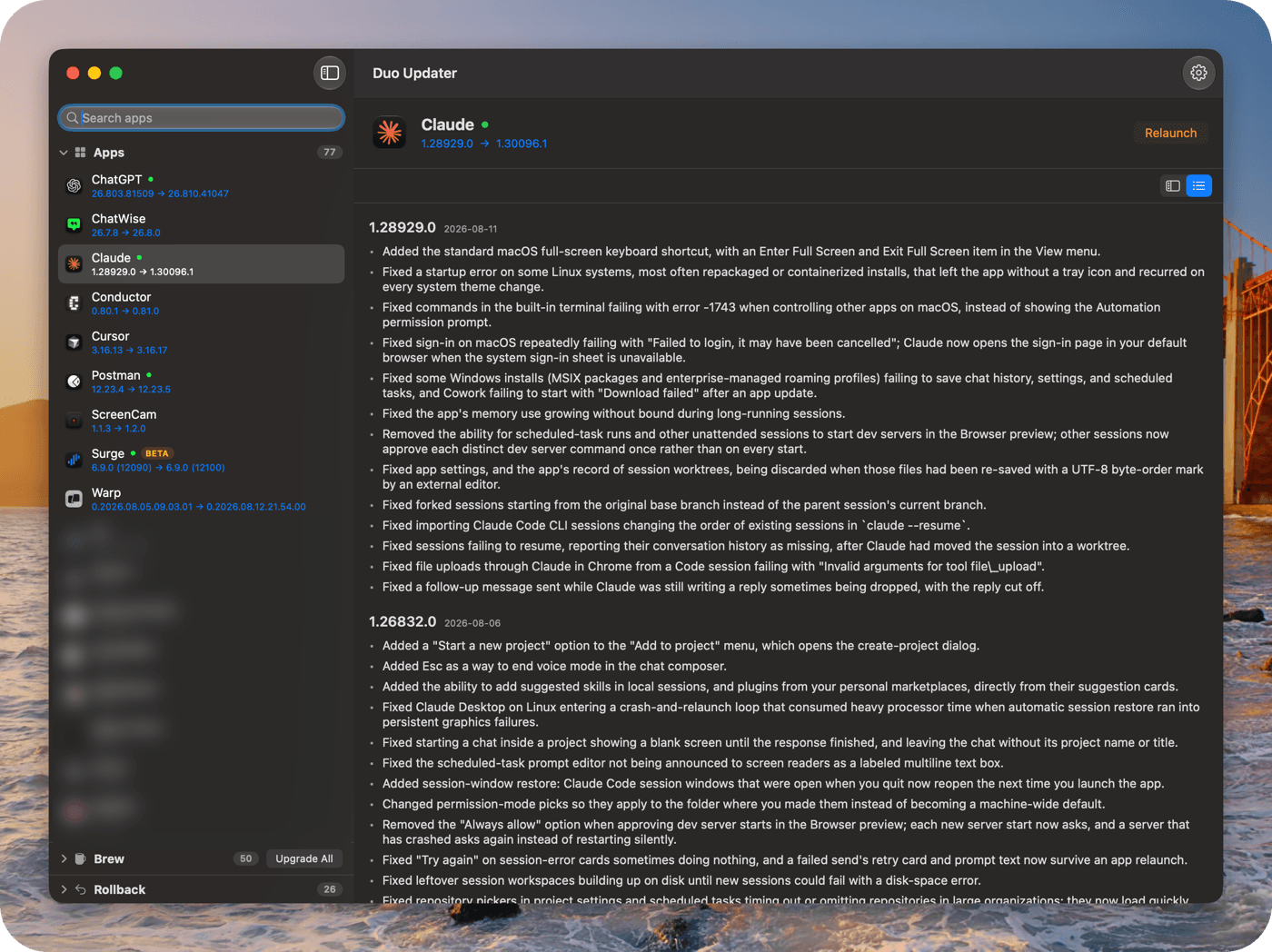
La finestra di lavoro: una barra laterale che elenca tutte le app analizzate e, a fianco, le note di rilascio di quella selezionata, mostrate come testo nativo — intestazione con la versione, data e un punto elenco per ogni modifica.
Aprendo la finestra trovi tutto ciò che è stato analizzato e le note di rilascio di ciò che selezioni. Quando uno sviluppatore pubblica le note in una forma che vale la pena analizzare, queste vengono scomposte e mostrate come testo nativo anziché come pagina web incorporata.
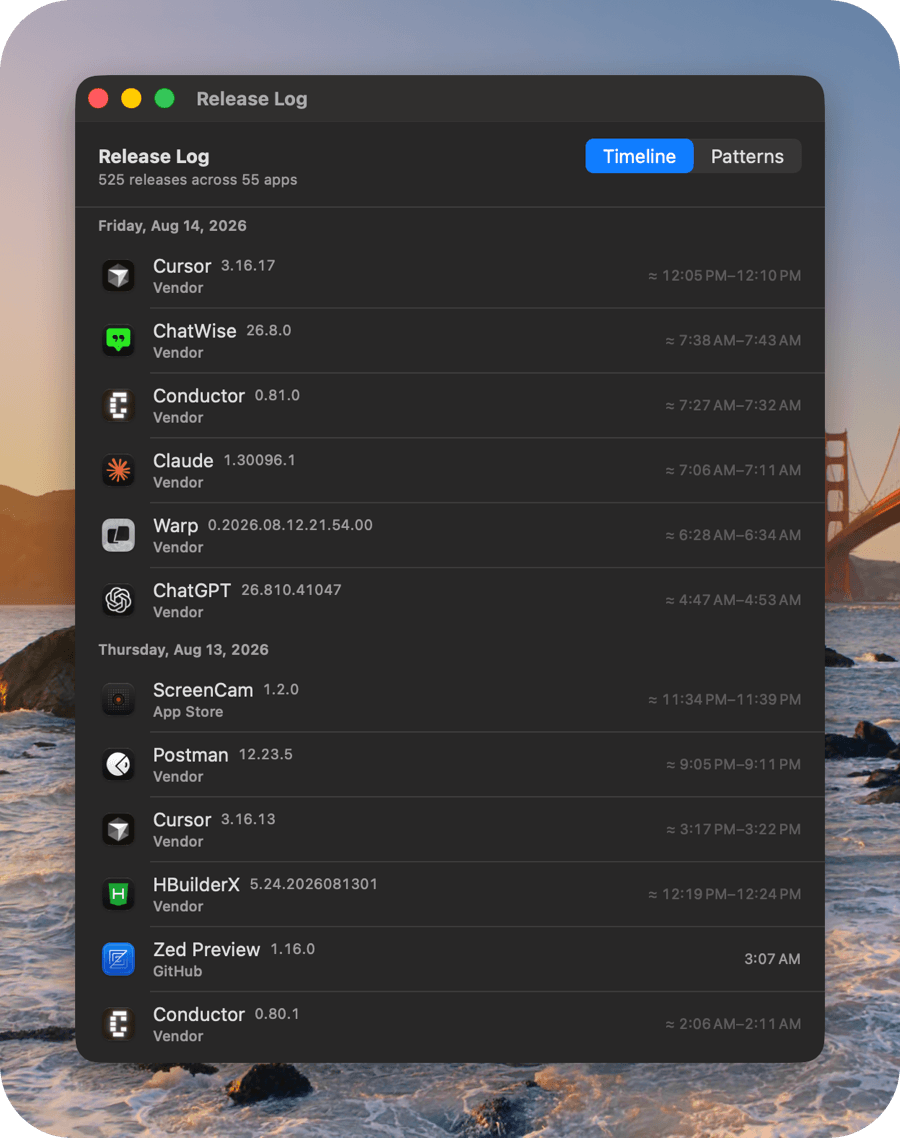
La cronologia del Release Log: versioni raggruppate per giorno, ciascuna con app, versione, fonte e un orario di pubblicazione esatto oppure un intervallo approssimativo.
Ogni versione rilevata viene registrata, così col tempo ottieni un registro di quando il software che usi viene davvero pubblicato. Un orario di rilascio è indicato come esatto solo quando è il feed dello sviluppatore stesso a riportarlo; tutto il resto è mostrato come un intervallo con ≈, perché onestamente è tutto ciò che sappiamo.
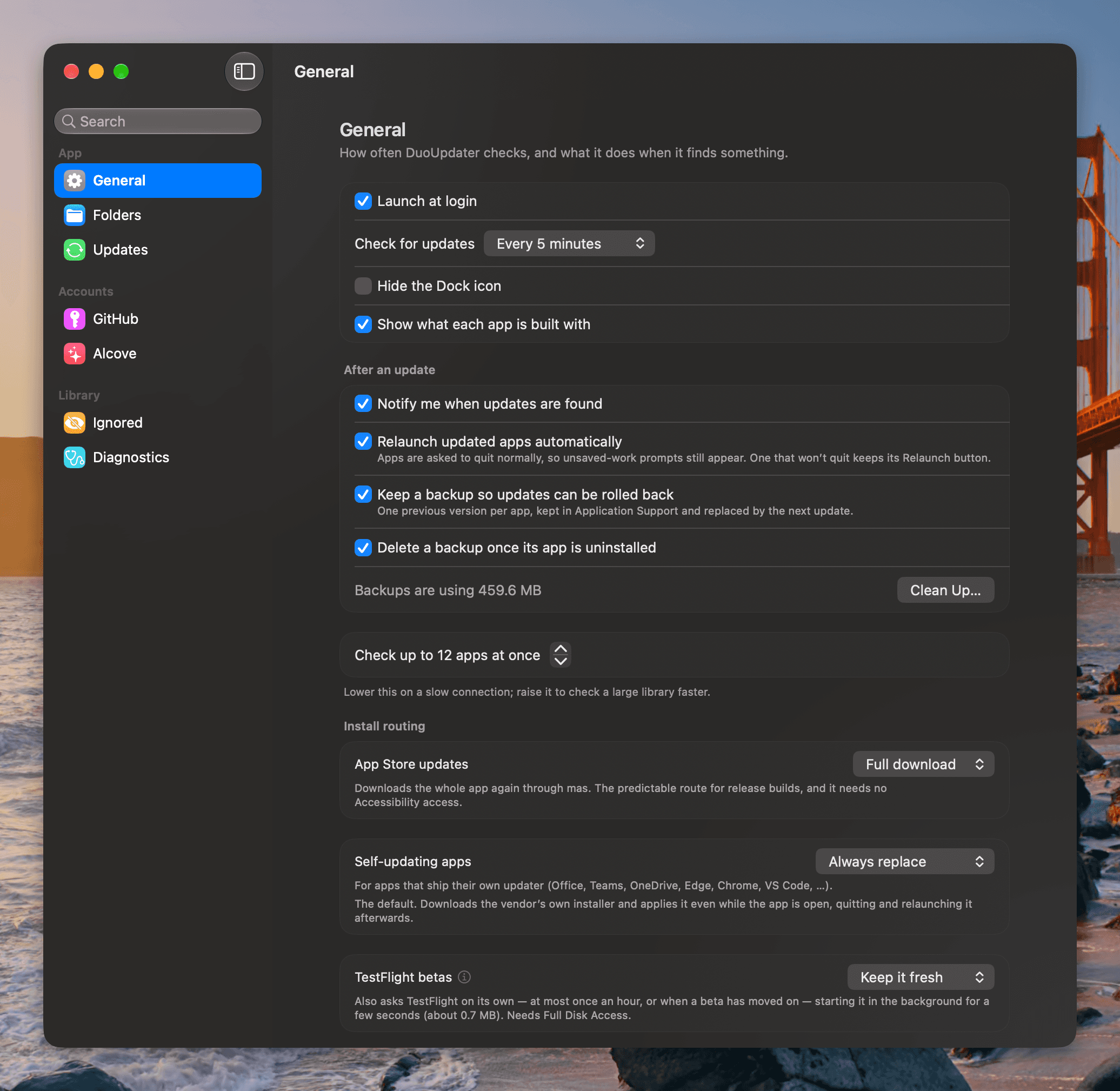
Le impostazioni «General» (Generali) di DuoUpdater, accanto a una barra laterale con Folders, Updates, GitHub, Alcove, Ignored e Diagnostics: apertura al login, intervallo di controllo, icona nel Dock nascosta, se mostrare con cosa è realizzata ogni app, notifiche, riapertura automatica, backup per il ripristino e lo spazio che occupano, quante app controllare contemporaneamente e come instradare l’installazione degli aggiornamenti dell’App Store, delle app che si aggiornano da sole e delle beta di TestFlight.
Gran parte delle impostazioni riguarda quanta autonomia vuoi concedere a DuoUpdater: se riavviare le app al posto tuo, se conservare un backup per il ripristino e come instradare i due casi scomodi, cioè le app del Mac App Store e quelle che hanno un proprio programma di aggiornamento.